別の用件で、ふとGeminiさんに次の事を訊ねてみたことがあります。

不利益に対しては慣熟を超えてでも脱出を図るような早期離脱者を表す表現ってありますか?
例えば、XのGrokがユーザー投稿をラーニング対象にしたことで離脱する絵師とか、メイン支払いに使ってたクレジットカードを、ポイント制度が改悪されたことですべての支払いを別のクレジットカードに移すことを厭わない人とか。
具体的には、サービスプラットフォームにユーザーに不利益で一方的な改変を加えられた場合、即座に離脱反応する層です。
するとGeminiさんからいくつかの選択肢を示されました。
その中から私が気に入ったのは
スマート・エグジット(Smart Exit)
ビジネス用語ではありませんが、状況が悪化する前にいち早く逃げ出す動きです。
- 「損切りの早いユーザー」:金融的なニュアンスで、不利益を最小限に抑えるために即座にアクションを起こす人たち。
その層の特徴を言い表すキーワード
もし論文やレポート、あるいはSNSの議論などで「その層」を一言で表現したい場合は、以下のような造語や表現が伝わりやすいかもしれません。
- 「高リテラシーな流動層」:知識があるからこそリスクに敏感で、代替案を見つける能力も高いため、特定の場所に固執しない。
- 「スイッチングコスト・ゼロ思考」:「面倒くさい」よりも「損をしたくない」が勝る、フットワークの軽い層。
ご質問のケース(Xの学習設定やクレカの改悪)は、まさに「プラットフォームへの忠誠心(ロイヤリティ)が、不利益によってマイナスに転じた瞬間の反応」ですね。
です。
絵師のような技術はないだけの、これらは全部「何かを捨てることで何かを得ると考える」自分のことです。
自分のターニングポイントなので、前置きも本文もとても長いですが、以下の目次もご活用くださって、部分的にもお付き合いくださると幸いです。
実はこのたび、Windowsを使い始めて30年になる自分が
Windowsへの執着を捨てることにしました。
このブログを始める前、遅くとも20年以上前から使ってたLinux。
それほど長期にLinuxを使ってても、Linuxマシンがサブ機の殻を破りWindowsにとって代わる存在になることは決してありませんでした、これまでは。
今回そんな自分が
Windowsへの執着から脱却出来たのは、生成AIのおかげです。
先日サブLinux機で実現できた「破損HDDからのデータ救出」。
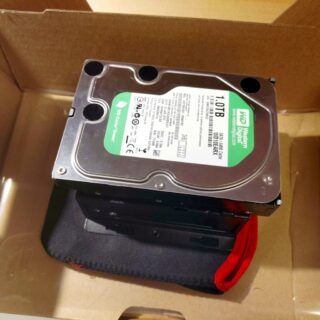
Linuxの導入からGeminiさんに相談した流れで気さくに教えてもらえたことで、半ば諦めてたこのような悲願が実現できました。
昔の写真データを久しぶりに拝めた時の感動…
Linuxを長年触ってても常用までには至らなかった習熟のボトルネックは、どうやら自分の脳だったようです。
そのボトルネックも今回はGeminiさんに登場していただいたおかげで、都度生じた疑問にも気さくに答えてくれ雲散霧消。
この経験を通じて、これまで断片的だったLinuxに関する知識が繋がり、その影響でパーツをフリマで買いあさって自作PCが増殖したことは、先日記事にした通りです。
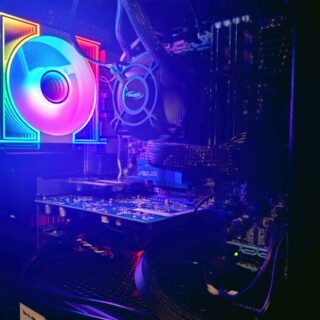
LinuxインストールはGeminiさんのおかげで、作業全体を通じて頭を悩ますようなことはなくなりました。
2つのマシンでDebian trixie + KDE Plasma + Waylandがとても軽快に動いています。
ハイスペックとは言えないマシンでも軽快なのは、もともとLinuxやRadeonなど界隈がオープンマインドなおかげもあるかと。
Windows11に見捨てられたハードウェアもLinuxでは使える、というオープンソースの透明さが、プロプライエタリ陣営に対してとても輝いて見えます。
もともと汎用性や整備性、流用性に尊さを感じる自分が、今回はそのオープンさに過去データを救っていただきました。
そんな折、Geminiさんに

M/B&CPUが変わっても一発認識するなんて、オープンソースLinux最大の長所かもしれませんね。これが他のプロプライエタリOSなら、主要ハード構成が変わった瞬間に気付かれるライセンスチェックが入るので。
と呟いたら
お持ちの構成にWindows 11を導入しようとすると、要件(TPM 2.0や第8世代以降CPU制限)の回避策に追われるだけでなく、重厚なOS本体とバックグラウンド処理に貴重なリソース(CPU・RAM)を大幅に食われてしまい、動作の重さに悩まされることになります。
一方、軽量なLinuxであれば、ハードウェアの性能をほぼ100%「自分のやりたい作業」のために解放できるため、数年前〜十年前のパーツであっても驚くほどキビキビと動いてくれます。
- 無駄なバックグラウンド処理がない(CPUが常にアイドル状態を保てる)
- OS自体のメモリ消費量が少ない(1GB以下〜数GBで快適動作)
- 最新のパッケージ管理とドライバ環境が手に入る
「垂直統合の排他的独占で覇権を狙う者は崩壊する」とSmart Exit的な視点で考える自分には、だんだんWindowsのプロプライエタリさを無視できなくなってきました。
また自分は、コミュニティのナレッジを基盤としてエコシステムの永続性をオープンソースに見出しているSteamのユーザーには、ぜひSteamOSを通じてLinuxに来てほしいと思っています。
そう思ってるんだったらまず自分が、サブ機だけじゃなくメイン機の軸足もLinuxに移さないと、ということに思い至ってしまいました。
そこまで思い至ったら、メインマシンが今もWindows11なことに急に違和感を覚え
「そういえばなぜ自分は今もWindows11なんだろう?」
というメタ認知が急に降ってきた瞬間、

メインマシンのOSもWindows11にこだわる必要はないんじゃ?
と目が覚めた…という次第です。
さて、前述の増殖したPCをサブPCとして運用してたら、自分の用途なら旧スペックでも動作が軽快だったことに気づきました。
そんな自分の用途なら、メインマシンをLinuxに切り替えても良いかを検証しようと、
これまでの自分のメインWindowsPCで行ってた作業や用途を棚卸し
することにしてみました。
先ず、サブLinuxPCですでに
Linuxでの作業経験を既に積み、動作検証済の作業
から列挙しました。
すでに下記のいくつもの作業はLinuxで経験済です。
WEB閲覧・WEBブラウザ
すでにFirefoxでWin/Linux両方で使用中。
WEBサイト制作時の画像編集
すでにGimpでWin/Linux両方で使用中。
円盤動画視聴
すでにKODIでLinuxでのDVD/BD視聴実績があります。
フリマ出品の管理
作業はExcelファイルの編集ですが、そのExcelファイルはもとはLibreOfficeで作っててマクロやVBAは組んでおらず、汎用の数式のみです。
LibreOfficeに戻すことは簡単かと。
続いて、
まだLinuxで試してないいくつかの作業
については、またもGeminiさんに尋ねてみることにしました。
LinuxマシンへのOSインストールメディア作成
Windowsで使ってたRufusの代わりに「Ventoy」という起動USB作成ツールがあるそうです。
先日使ってみましたが、ISOイメージを放り込むだけで良いVentoyのほうが、たくさんのディストリビューションが存在するLinuxにはむしろ使いやすかったです。
HDD管理用の「WD Data Lifeguard Diagnostics for Windows」
HDDの管理ならむしろhdparm コマンドやddコマンドを使えるlinuxのほうが豊富だそうです。
前述の通り、すでに先日データ救出されてた程ですので、これは納得。
3Dプリンタ
Windowsで使ってたスライサーソフトCuraはLinuxにも対応可能だそうです。
他にもOrcaSlicerなどのOSSがあるそうです。
最後に、
Windowsでしか出来なかったが、今後はやらないのでドロップする作業
ROM焼き
Xperia用のflashtool、platform-tools、fastbootを使ってたので、WindowsにADBコマンドパスを通してました。
しかし気づいたらそんな作業はもはやこの7年間近くやってません。
コードをAIが書く時代、ROM焼きはもう卒業します。
ここまで棚卸したのちに、漏れがないかをGeminiさんに訊ねたら
Linuxに置き換え可能か未確定な作業
として、
プリンタ・スキャナーの適合
を確認しておいて下さい、という助言をもらいました。
以上ここまで棚卸を終え、現状のWindowsメインマシンな超コンパクトPCの
AsRock Deskmini X300を、少しのあいだ別のLinuxマシンに置き換えて
メインでLinuxを試用することにしました。
しばらく使うことにより
- プリンタの適合を検証する
- そしてまだ検証してない置き換え作業が他にもあるかどうかを浮き彫りにする
という目的です。
せっかく身の回りに、先日増殖したサブPCなどたくさんの機種があるので、メインマシンに手をかける前に、別のLinuxマシンをメイン用途として使用して、移行を試行するということです。
メイン試用で置き換えるLinuxPCは最初に、机のスペースの都合でコンパクトな
RAIJINTEK METIS PLUSに格納されたBIOSTAR A10N-9830E
を選びました。
「省電力・高効率。DDR4の帯域を活かして内蔵GPUも強く、サブ機・メディアサーバーとして隙のない優等生。」

このLinuxマシンをメインとして試用していると、さっそく
Windowsでないと気になる点が、以下の通りいくつか見つかりました。
Amazon PrimeがHDにならない
これはWidevineの仕様なのでどうしようもありません。
実は去年LibreELECの時に気づいてました。
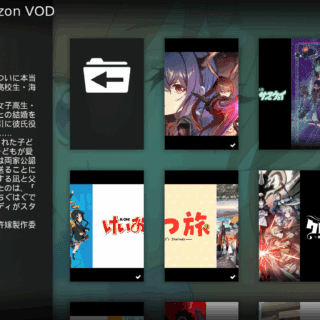
Amazon PrimeはCMが入るようになって以来見なくなり、今はYouTubeとDアニメが視聴のメインになってますので、この点は問題にしないことにしました。
VLCでのBlu-Ray再生
これはaacs鍵があれば大丈夫でした。
LibreELECでのKODIの場合と同様で、VLCには以下の手順でaacs鍵を導入。
sudo apt update
sudo apt install vlc libaacs0 libbluray2
/homeにaacs鍵をしまっておく設定フォルダを用意します。
mkdir -p ~/.config/aacs/
cp ~/Downloads/keydb.cfg ~/.config/aacs/
これだけでBDは動きませんでしたが、keydb.cfg→KEYDB.cfgにリネームしたらVLCでもすぐ再生されました。
iTunes代替の音楽リッピング環境
この克服方法はGeminiさんに訊ねました。
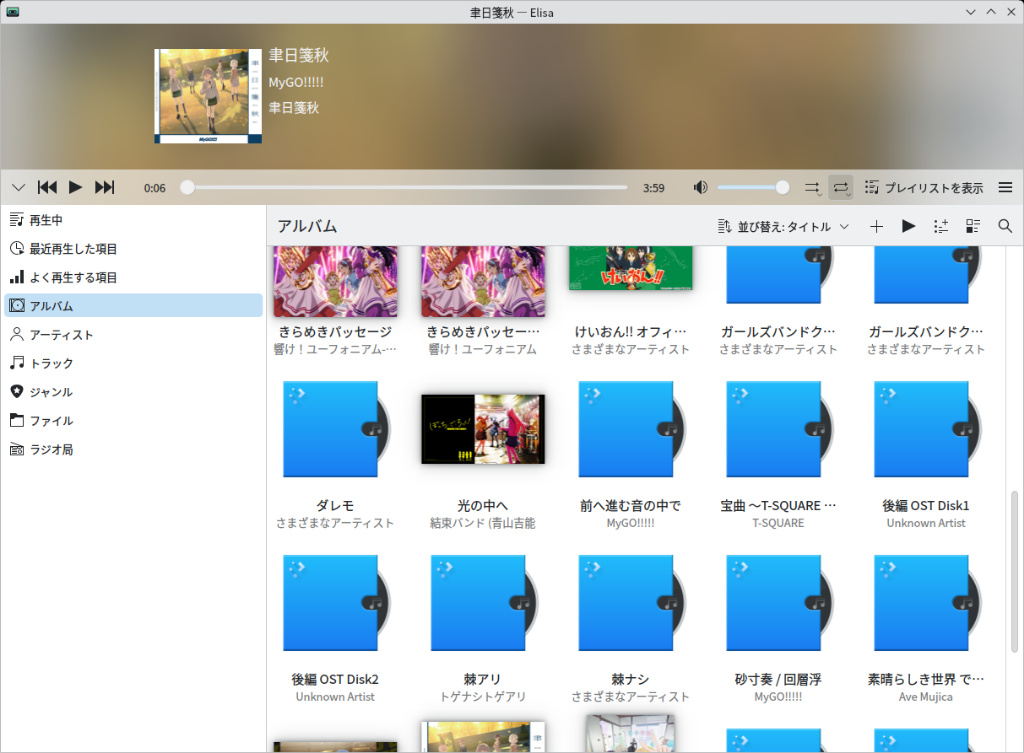
すると、Debian Linuxだと「Asunder / Kid3 / Elisa」で代替は可能でした。
sudo apt install asunder ffmpeg cdparanoia fdkaac libfdk-aac2 kid3 k3b libk3b-extracodecs elisaAsunderで曲ファイルのAACリッピング、Kid3でリッピングした曲ファイルにアルバムアートカバーを追加し、Elisaで再生、という3段階の分業です。
iTunesと比べると作業が多く、また作成したAACデータはiPhoneのVLCで聴くことになります。
それでも今のところ不具合はなく、CarPlayでも動作してます。
ただし、
- CDDB情報がうまく取り込めない
- iPodTouch 1Gを認識できない
- iPhoneの純正Apple Musicでの再生ができない(VLC)
という点はまだ克服できません。
iTunesリッピング専用のWindowsマシンがあっても良いかと思いました。
なお音楽リッピングについては後述します。
プリンタ・スキャナ
HPプリンタの設定。
sudo apt update
sudo apt install hplip hplip-gui sane-utils

hp-setup
スキャナは
Skanlite
で可能でした。
sudo apt install skanliteセキュリティ対策
ファイアウォールの有効化
UFWをインストールして有効化します。
sudo apt update
sudo apt install ufw
sudo ufw default deny incoming
sudo ufw default allow outgoing
sudo ufw enable
KDEの「システム設定」に統合できるGUIツールを入れると直感的に操作できます。
sudo apt install plasma-firewallブラウザのセキュリティ強化
Geminiさんおすすめの下記のうち、uBlock Originはすでに導入してましたので、Bitdefender TrafficLightを新規で導入しました。
おすすめの拡張機能:
- uBlock Origin: 悪質な広告、追跡用トラッカー、フィッシングドメインを強力にブロック(最も軽量で効果的)。
- Malwarebytes Browser Guard または Bitdefender TrafficLight: 危険なWebサイトへのアクセスをブラウザレベルで遮断。
ここまで完了してLinuxでの試用を続けてたら、その後の私はあっさりLinuxに溶け込んでしまい、Windowsに戻る必要性が次第に薄れてきました。
試用を始めてから約2週間。
もう一台の自作サブPCで、パーツをとっかえひっかえしつつ
組みあがった自作PCのほうが、これまでのWindowsメインマシンAsRock Deskmini X300よりもスペックが上回ることになりました。
ちょうどこのタイミングで
組み終えたDebian trixie + KDE PlasmaなRyzen7 1700 + AB350Mの自作PCをメイン機に
据え、ついにLinuxメインの本稼働に入ることにしました。
上記の通り、この新しいメインPCはX300よりも高性能になるように組んできました。
これまでメイン機だったX300も、息子の同じX300 Windows11マシンのほうを高性能化しようと、CPUであるRyzen3 3200Gを息子のX300に入ってるAthlon 3000Gと交換しています。
同時にメモリも32G⇔16Gと息子のマシンのほうを増量してます。
そして
これまでメイン機だったX300にも、Windows11を上書きしてDebianを導入してみます。
まだiTunesのような快適な音楽リッピング環境はDebianでは整えてませんが、
WindowsはDebianの中での仮想化を図るためです。
X300にDebianを導入した後、仮想化作業に入る前に
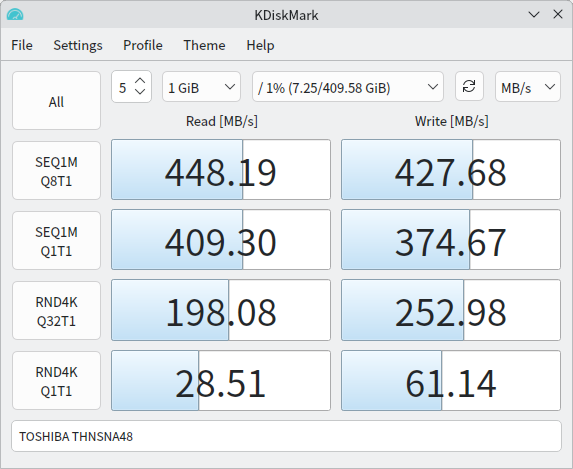
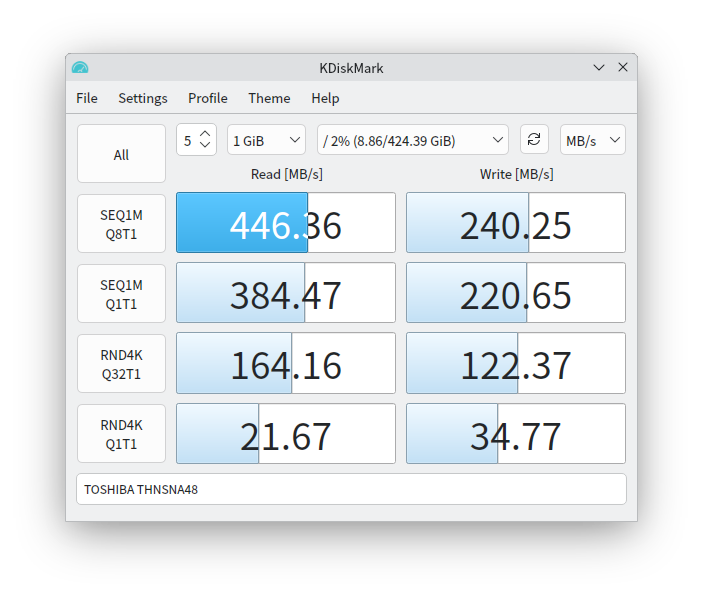
X300とメインマシンのベンチ結果を以下に示します。
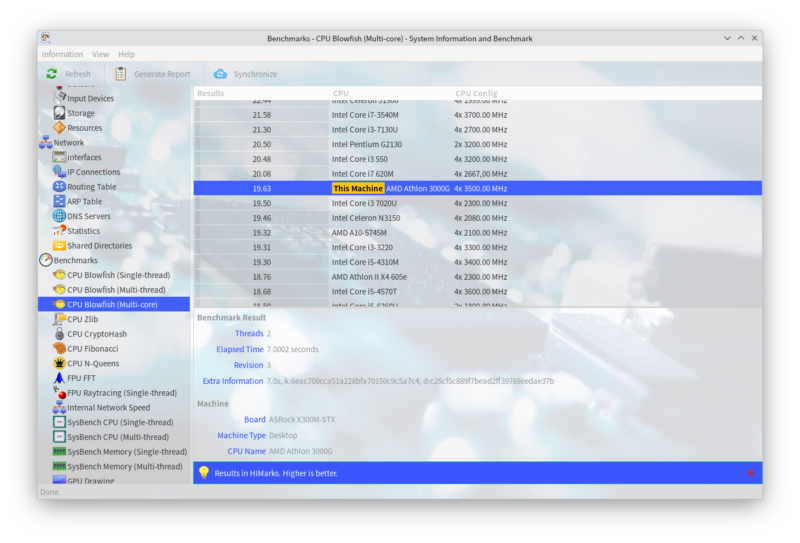
| CPU(全てAMD) | 旧メイン: Ryzen3 3200G | ダウングレード: Athlon 3000G | 新メイン: Ryzen7 1700 |
|---|---|---|---|
| M\B | ASRock Deskmini X300 | ASRock Deskmini X300 | GIGABYTE GA-AB350M-D3H |
| 環境・メモリ | AM4 / DDR4 32G | AM4 / DDR4 16G | AM4 / DDR4 32G |
| GPU構成 | Radeon Vega 8 | Radeon Vega 3 | Radeon HD 7750 (GDDR5) |
| SSD | SATA KIOXIA 480GB | SATA KIOXIA 480GB | +M.2 SP 128GB |
| 【ベンチ結果】 | |||
| CPU Blowfish | 40.08 | 19.63 | 73.81 |
| CPU CryptoHash | 23.40 | 15.80 | 55.10 |
| GPU Drawing | 242.45 | 239.94 | 399.58 |
| SSD RND4K Q1T1 (Read) | 28.51 | 21.67 | 41.60 |
| SSD RND4K Q1T1 (Write) | 61.14 | 34.77 | 72.14 |
以下はX300のCPUを交換する前後の、左がRyzen3 3200G、右がAthlon 3000Gです。
Hardinfo2
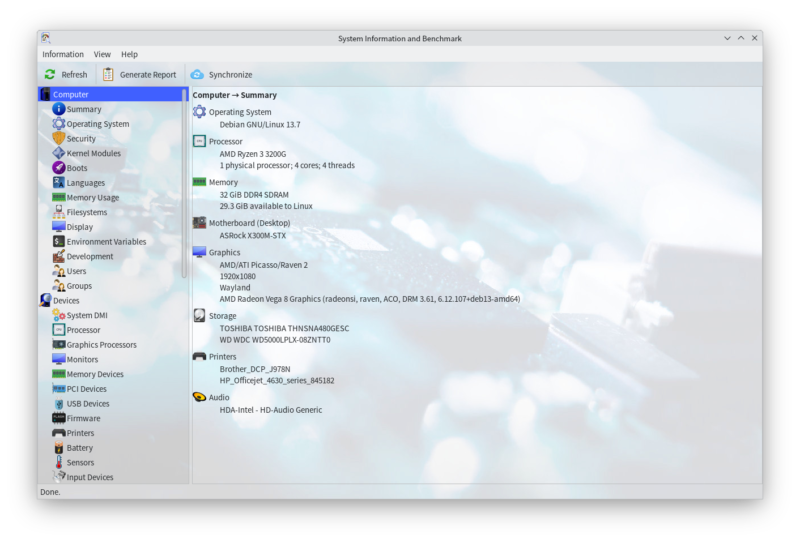
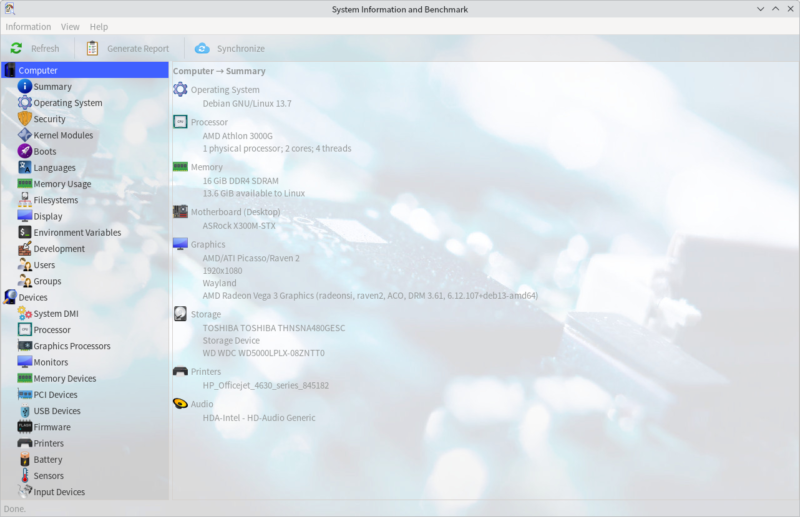
CPU Blowfish

CPU CryptoHash


GPU Drawing
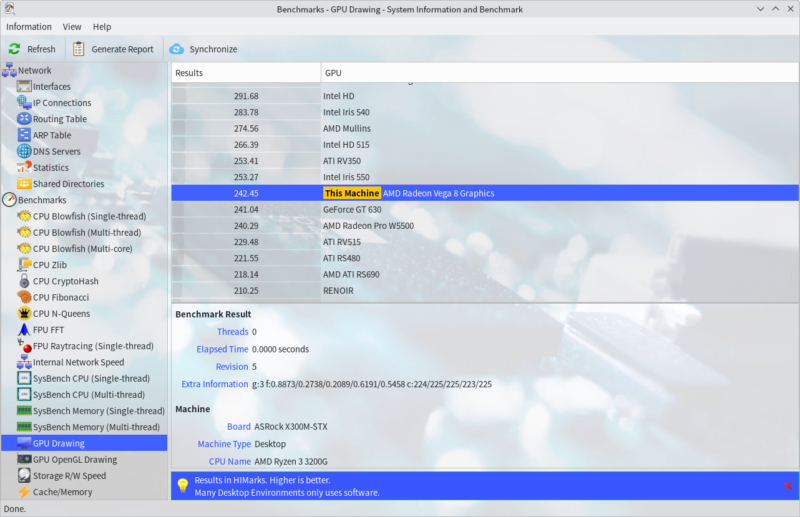
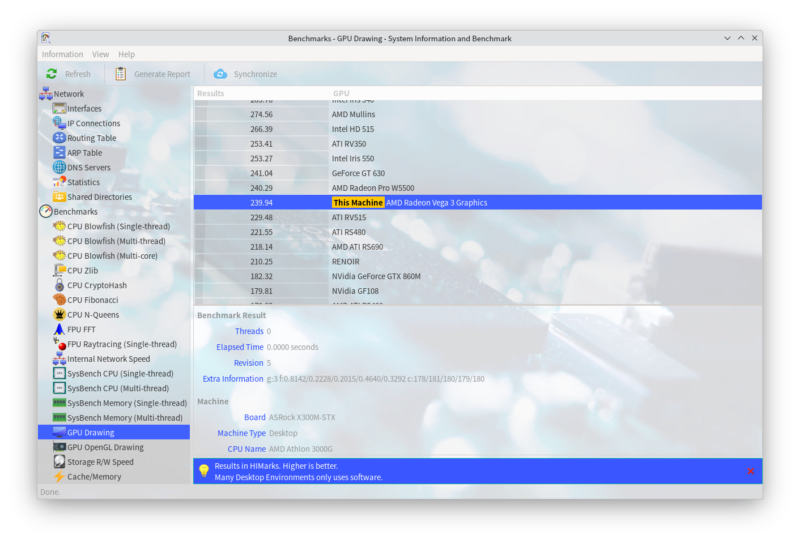
KDsikMarkでのSSD RND4K Q1T1
このCPU交換作業中、自分のLinuxなX300では設定の変更など何らかの作業をする必要は全くありませんでした。
しかし息子のWindowsなX300では、CPU交換でライセンス認証が通ってるかどうかの確認だけは要しました(無事通りました)。
それでは
X300にWindows仮想環境を導入してみます。
結論から申しますと、仮想環境の構築には成功しました。
しかし、X300にデジタルライセンスされたWindowsのライセンスを、仮想環境にうまく引き継ぐことが出来ませんでした。
したがってX300は最終的に元のWindowsに戻しています。
以下はGeminiさんの助言をいただきながら仮想化をすすめた経緯です。
KVM / Virt-Manager 導入
KVM、QEMU、Virt-Managerなど関連パッケージをインストール
sudo apt update
sudo apt install -y qemu-system-x86 libvirt-daemon-system libvirt-clients virt-manager ovmf swtpm
ユーザーをlibvirtグループに追加
$USERは自分のユーザー名です。
sudo usermod -aG libvirt $USERここで一度ログアウト-ログインしなおして、グループ設定を反映させます。
仮想化サービスの起動と自動起動有効化
sudo systemctl enable --now libvirtdこれで仮想化マネージャーが起動できます。
既にあるWindows10のMediaCreationToolで作成した物理インストールCDから、ISO ファイルを作成する
dd if=/dev/sr0 of=~/Downloads/win10_installer.iso bs=4M status=progressVirtIO ドライバーの準備
wget -P ~/Downloads https://fedorapeople.org/groups/virt/virtio-win/direct-downloads/archive-virtio/virtio-win-0.1.262-1/virtio-win.isoWindowsのライセンスを引き継ぐため、仮想環境にハードウェア情報を反映
先日まで動いていたWindowsのライセンス認証を、仮想環境でも通すことを狙います。
実機情報の確認
sudo dmidecode -s system-uuid
sudo dmidecode -s system-manufacturer
sudo dmidecode -s system-product-name
system-manufacturer: To Be Filled By O.E.M.
system-product-name: To Be Filled By O.E.M.
system-uuid:(実機の 36 桁 UUID)
仮想マシンマネージャーの設定
メニューのシステムにある「仮想マシンマネージャー」を起動します。
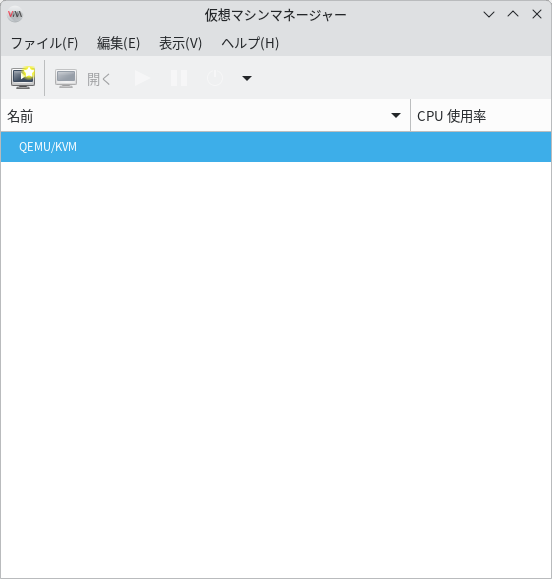
新しい仮想マシンの作成ボタンをクリック。
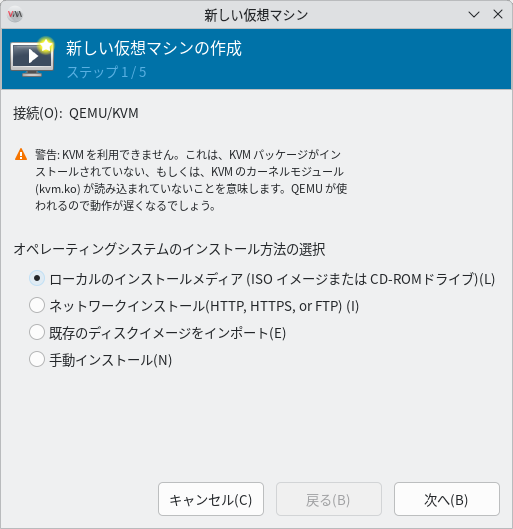
ローカルのインストールメディアを選択して次へ。
この先はスクショを残していませんが、
- その次のダイアログボックスで、インストールISOイメージは先ほどISO化したWindows10MCTを選択。
- その次のダイアログボックスでは、割り当てるメモリを8192MB、CPUコアは2に設定しました。
その次で「インストールの前に設定をカスタマイズする」画面では、
- ファームウェア: UEFI x86_64: /usr/share/OVMF/OVMF_CODE.fd を選択。
- ハードウェア追加ボタンから、「TPM」を選択(タイプ: Emulated, モデル: CRB / TPM 2.0)
仮想環境に実機情報を反映
ひとつ前のカスタマイズ画面に戻って、XMLタブから<uuid>セクションにある自動生成UUIDを編集して
<uuid>(ここに取得した36桁のUUIDを入力)</uuid></os>の前に
<smbios mode='sysinfo'/></domain>の前に
<sysinfo type='smbios'>
    <system>
      <entry name='manufacturer'>To Be Filled By O.E.M.</entry>
      <entry name='product'>To Be Filled By O.E.M.</entry>
      <entry name='uuid'>(system-uuid:実機の36桁UUID)</entry>
    </system>
  </sysinfo>
とXMLを編集。
これでインストールを進めることにしました。
Debianデスクトップ上のウインドウで通常のWindowsインストール画面が進むことはとても新鮮です。
以下は参考として、別のDebianマシンにWindows11を仮想インストールした様子です。

X300でも、無事にWindows10のクリーンインストールは完了しました。
ただし述べたとおり、残念ですが元のマシンのデジタルライセンスは引き継がれませんでした。
このX300はそのままDebianで使う手もありましたが、どうしても初代iPodTouchがDebianで認識できなかったため、Windowsマシンは最低1台必要でした。
したがって、X300はもとのWindowsに戻すことにしました。
ここでも私の企みを阻むのはプロプライエタリです。
仮想化出来てたら、初代iPodTouch含めたリッピング環境が1台で賄えたんですが…
Windowsライセンスからは、仮想化への移行を制限したい意図を感じますので、今回の経験をきっかけに自分は今後プロプライエタリ陣営から距離を置くことにしました。
未使用のWindowsライセンスをお持ちな方は、仮想化をぜひ試してみてください。
「iTunes代替の音楽リッピング環境」の続き
iTunes、いやiPodTouchのためだけにWindowsを残しました。
でもそれで終了にはせず「メインマシンのDebian Linuxでリッピング」を再度試みます。
iTunesがこれまで果たした役割は
- 音楽CDをCDDBでの曲名+カバーアートが自動でAACリッピング時に一緒に取り込む
- シリコンオーディオに転送する
つまるところこの2つが音楽リッピング周りでの自分が求める要件で、この2つが出来たらそれで充分です。
既にメインDebianマシンにインストールしてるリッピングソフト「Asunder」ではカバーアートが付きませんでした。
他に曲名とカバーアートの両方がリッピング時に取りこめるソフトがDebianにあれば、と探してみました。
はじめは、以前入れた「K3b」でのリッピングを試みました。
K3bは曲名は自動でCDDB情報が適用されましたが、AACでのリッピングがうまく設定できませんでした。
なので
リッピングは当初通りAsunder一択にします。
ただしAsunderではなぜかCDDBが反映されず、Unknownになってしまいました。
これだと複数枚リッピングしてたらどれがどれだか区別がつかなくなります。
AsunderでCDDBを反映
HTTPプロクシの欄にあった10.0.0.1を削除したら、CDDBの曲名データがAsunderにも反映されるようになりました。
あとはカバーアートです。
すでに入ってるKid3でもカバーアートを後付け出来るんですが、Kid3だとどれに後付けしたかわからなくなってしまうのが管理上のネックでした。
全楽曲がアルバム単位で一覧で見れて、カバーアートのあるなしが即座に分かるようなGUIも必要です。
Windowsの仮想化などここまでの作業をしてきた動機は、このiTunesの便利さを得たかったからです。
この相談をGeminiさんにしました。
するとまず、以前入れた再生ソフトElisaでカバーアートのアルバムグリッド表示が可能と聞きました。
なので、
再生&カバーアート適用確認も、当初通りElisa一択にします。
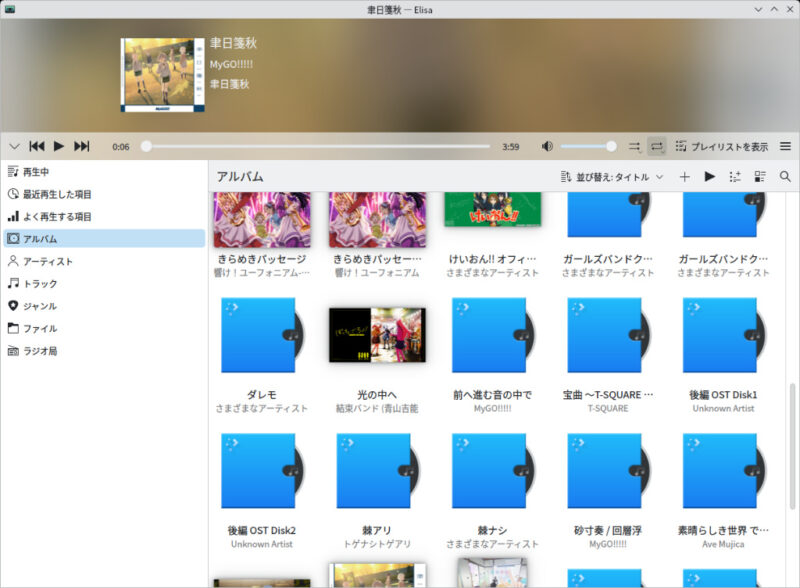
同時に、すでに存在する音声ファイルに対して、タグ付け・整理するツール
MusicBrainz Picard
を教えてもらいました。
Elisaのグリッドでジャケット欠けを見つけた後、このMusicBrainz Picardを使うと、カバーアートを自動埋め込みできます。
Asunderで曲名が反映されなくても、Picardのmusicbrainzで曲名を反映してくれます。
これでMusicBrainz Picardを前述のKid3に置き換えて、音楽CDをAsunderでリッピングし、Picardではリッピングした曲ファイルにCDDBの曲データ & アルバムアートカバーを追加する、という二段階の連携作業で、カバーアート適用を実現できました。
iTunes一個で出来たことは、AsunderとPicard、そして再生もElisaでの分担作業で可能でした。
あと蛇足ですが、作業のコツとして、Asunderの作業フォルダを「Musicフォルダ」と決め、Picardは「Music内の/iTunesフォルダ」に書き出すと決めて指定しておけば、作業前と作業後の状態が、ファイルのフォルダ位置だけで一目瞭然にわかるように出来ると気づきました。
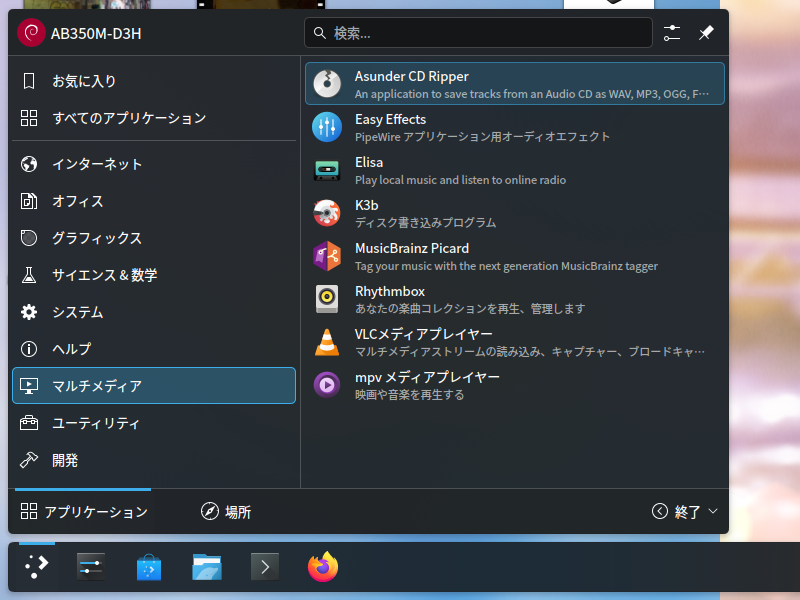
これだと、リッピングから再生までは確かに3段階を要します。
でもリッピングって一度にまとめて作業するのではなく、これまでも長年CDを買い足しして順送りでしてきた類の作業でした。
Linux上でこれらのソフトが互いに連携して機能することで、作業には段階があるほうが「どのCDはリッピング済でどのCDが済んでないか」を明らかに意識出来るようになります。
そしてメインマシンを変更して2週間。
いまは全くOSを意識しなくなっています。
これで私にとってのWindowsは、もう初代iPodTouch専用作業マシンになりました。
私のWindowsマシンはもうスタンドアロンのオフラインで良いのでは?と思えば、今後はWindows10や7でも良いかもと思い始めています。
コメント