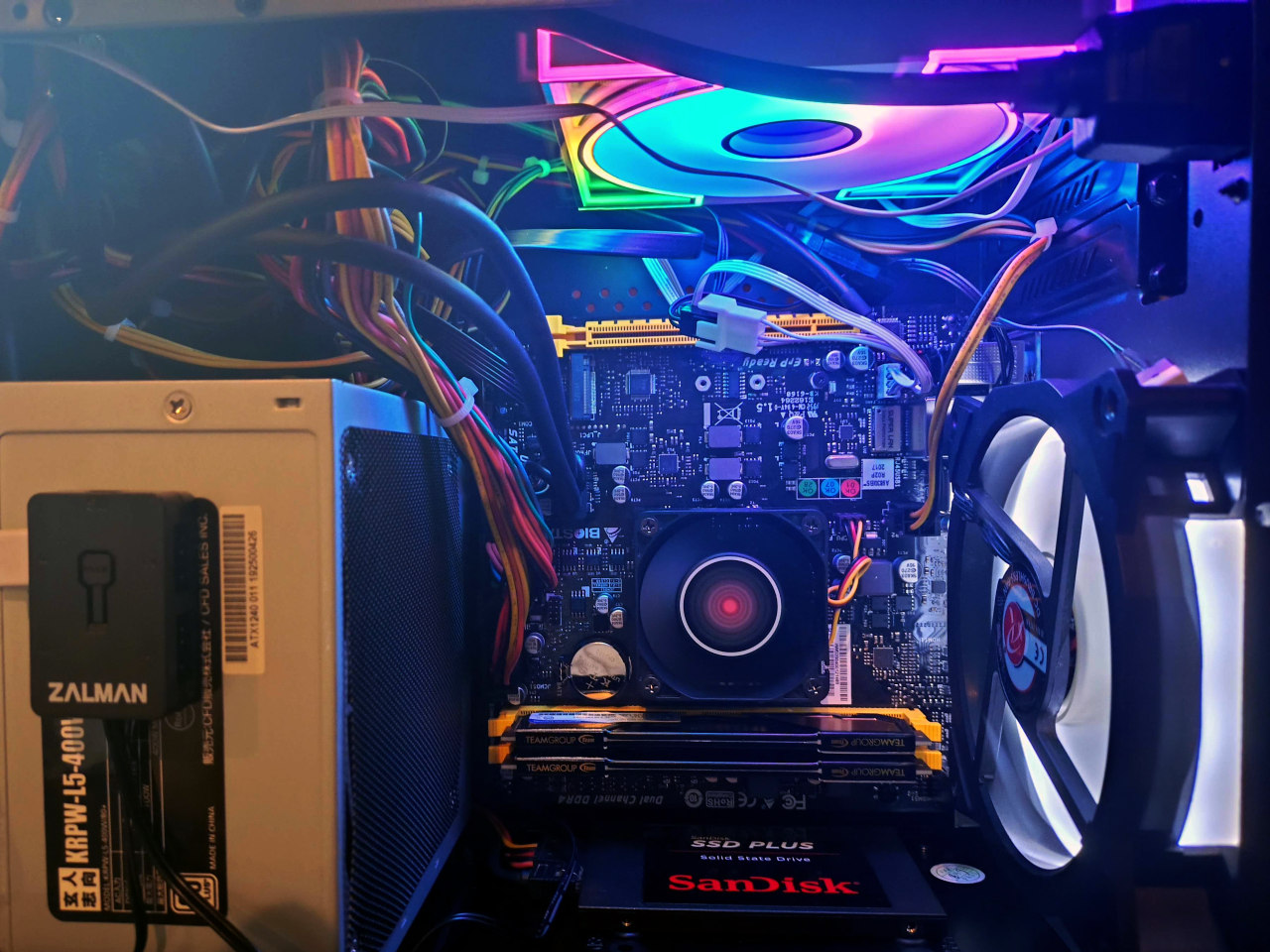
先日、2台に分裂増殖したデスクトップ自作PC。
Windowsの対象ハードウェアからあぶれてフリマで格安な出品が、Linuxではこのように簡単に流用できるという幸せが脳内報酬系にあふれてる間、いつのまにかこの2台がさらにグレードアップしてました。
前回と比較して構成を新しく変更した点は赤字です。
| M/B | 1台目:GIGABYTE GA-AB350M-D3H | 2台目:BIOSTAR A10N-9830E |
|---|---|---|
| CPU | AMD Ryzen7 1700 | AMD FX-9830P |
| GPU | SAPPHIRE RADEON HD 7750 | AMD Radeon™ R7 |
| メモリ | DDR4 8GBx4 | DDR4 8GBx2 |
| ケース | ZALMAN T3 PLUS | RAIJINTEK METIS PLUS |
| 電源 | ATX 玄人志向 KRPW-BD650W | ATX 玄人志向 KRPW-L5-400W |
この最終構成に至るまでのそれぞれの機種の経緯のうち、作業内容を以下の通り記事にしました。
1台目には新しいMicroATXのM/Bを。
欲ばって後戻りできなくなったコンコルド効果で、構成を落ち着かせるまでは一筋縄では参りませんでした。
最終構成に至るまで2つのCPU、4枚のM/Bを経ました。
落ち着くまでの経緯について、CPUやM/Bなどの詳細については、ベンチ比較含めて別記事にしていますので、そちらをご参照ください。
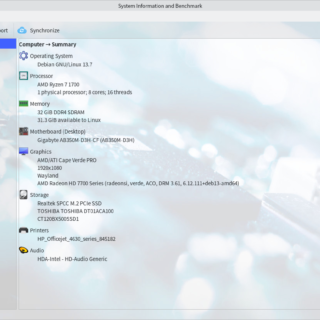
ここでは作業内容のみを以下に記します。
M/B1枚目
届いたM/B、まずはホコリをコンプレッサーのエアで飛ばし、無水エタノールを含ませたキムワイプで清掃。


続いてCPUグリスを塗りなおし、CPUファンを取り付け直し
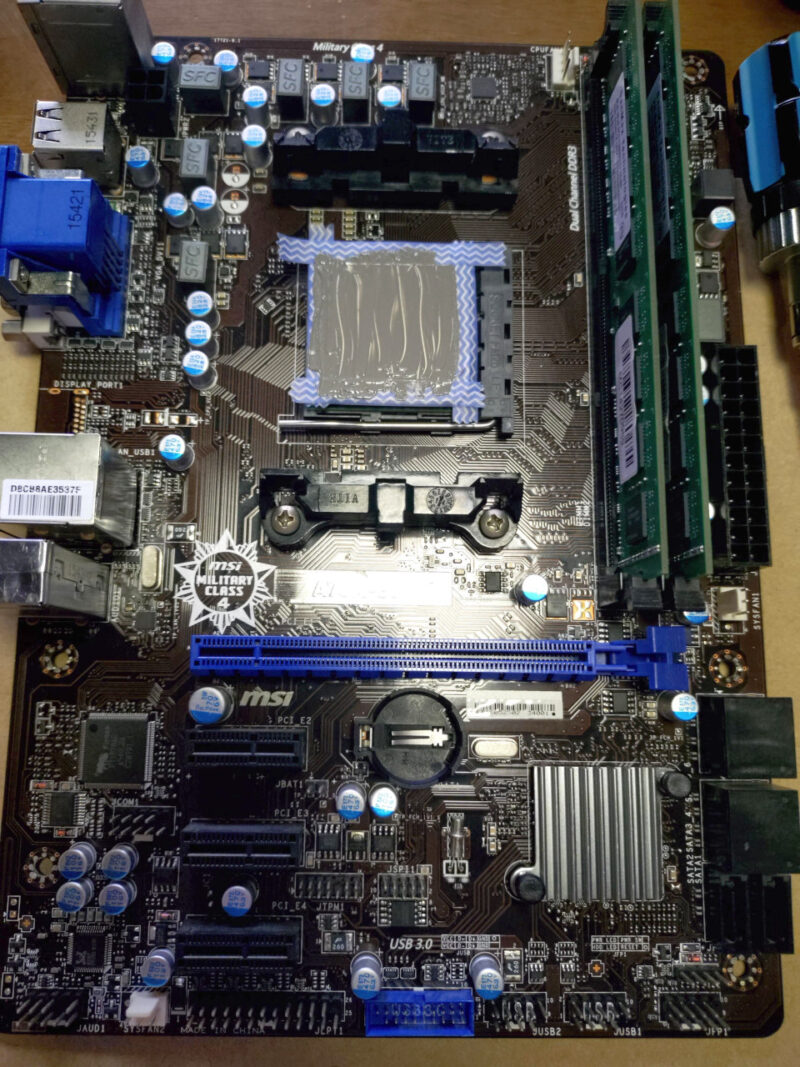
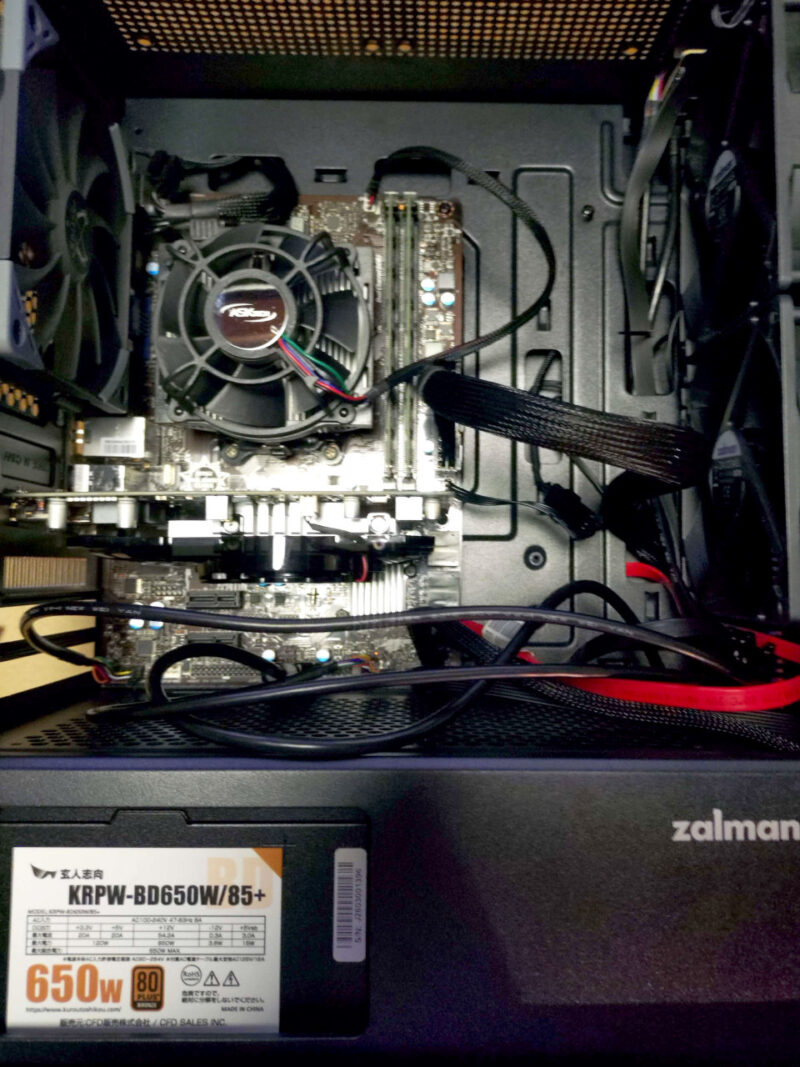
ケースzalman T3 PLUSに組み付けして完成しました。
前の構成でインストールしてたDebianをそのまま起動させて、
lspci -k | grep -A 3 -i vgaでamdgpuドライバが適用されてるのを確認しました。
M/BとCPUを変更したのに、この確認以外はほかに全く何の手も加えませんでした。
Windowsだったらまずライセンス認証からし直さなきゃな場面ですが、Geminiさん曰く
Linuxはカーネルイメージおよび initramfsには、標準で多種多様なチップセット・SATAコントローラー・CPU用の基本ドライバが汎用的に最初から全部入りで入ってるから、M/BやCPUを代えたからといって再インストールしたりドライバ当て直しする必要はありません。
だそうです。
Linuxの素晴らしさをここでも堪能できました。
M/B2枚目
とうとうRyzen対応マシンにたどり着いてしまいました。
このマシンはメインマシンを超える性能になりそうなので、他のパーツ集めでもメインスペックを目標にすることにしました。
同じくフリマサイトでRyzen 7 1700とDDR4-2600 8GBx4も入手。
さらにこのM/Bは、NVMe M.2SSD対応のようです。


割安感のあるPCIe3.0×4対応のM.2SSDが丁度Amazonにあったので、新品をポチリ。
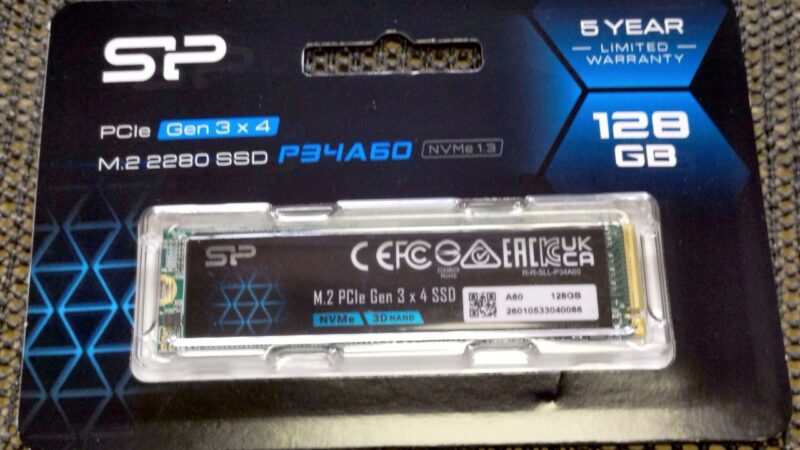
ヒートシンクが必要かどうかはしばらく様子を見ます。
とにかく、これでこのPCには「NVMe M.2SSD」「SATA SSD」「HDD」の三種類が混在することになります。
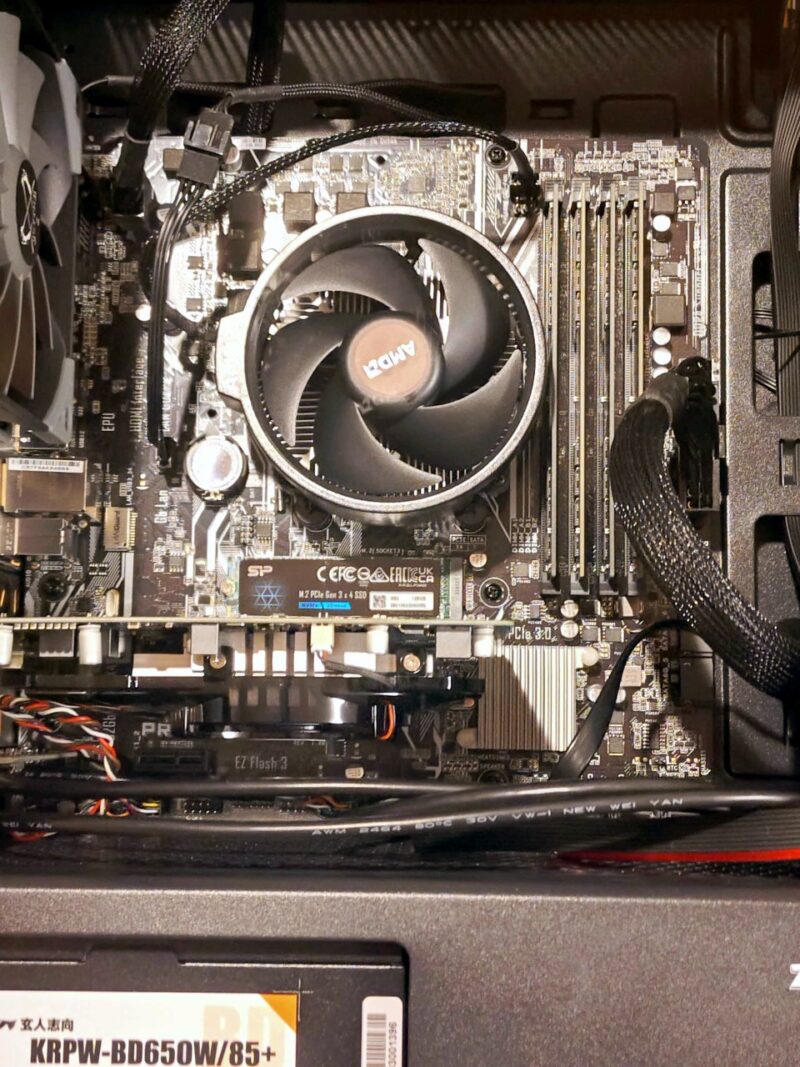
なぜ混在させるかというと、せっかくのM.2を使って「作業用ワークスペースと格納ストレージを分ける設定」をやってみたいからです。
もともと自分はPCにSSDとHDDの2つをつないだら、/homeをHDDに、それ以外の/をSSDにしていました。
今回、Geminiさんからは次のようなご提案を頂きました。
| ストレージ | 割り当てパス | おすすめの容量目安 | 担当する役割とメリット |
| 1. NVMe M.2SSD | /(ルート全体)※/boot や /usr も含む | 256GB 〜 500GB | OSの起動、ブラウザやオフィスソフト、開発ツールなどの全アプリケーションの起動を爆速化。 |
| 2. SATA SSD | /home または キャッシュ/作業領域 | 256GB 〜 512GB | 日常的に読み書きするユーザーファイル、またはBlenderのプロジェクトや動画編集などの中速な作業ワークスペース。 |
| 3. HDD | データ保管庫(例: /mnt/data や /home/USER/Downloads 等) | 1TB 〜 | 速度を求めない大容量データ(メディアファイル、バックアップ、システムイメージ等)の保管。 |
Geminiさん曰く、/home/USERや、/homeなど、HOMEユーザーディレクトリ全体もHDDにマウントしてしまうと、ユーザー配下のブラウザの設定や各種アプリのユーザー用キャッシュ、画像・動画編集の作業データなど、日常的に最も頻繁に読み書きされるファイルもすべてHDD側に入ってしまうことになります。
これが「中速・快適な作業領域」すべての読み書きがHDDの速度に落ちてしまい、システム全体の体感速度が下がってしまうようです。
そこで、Geminiさんのおすすめする前述の表の通り
3つのストレージをOS起動用・作業ワークスペース用・格納用に振り分ける
- Debianインストール時にはパーティションマネージャで、1.NVMe M.2SSDに/を、2.SATA SSDに/homeを割り当ててインストール。
- インストール後に3.HDDをマウントして、HDD内に作成したフォルダへ、/HOME内主要8フォルダからシンボリックリンクを貼る(または bind マウントする)。
というインストール構成を図ることにしました。
1.Debian trixieの再インストール
USBインストールメディアにはVentoyを使い、
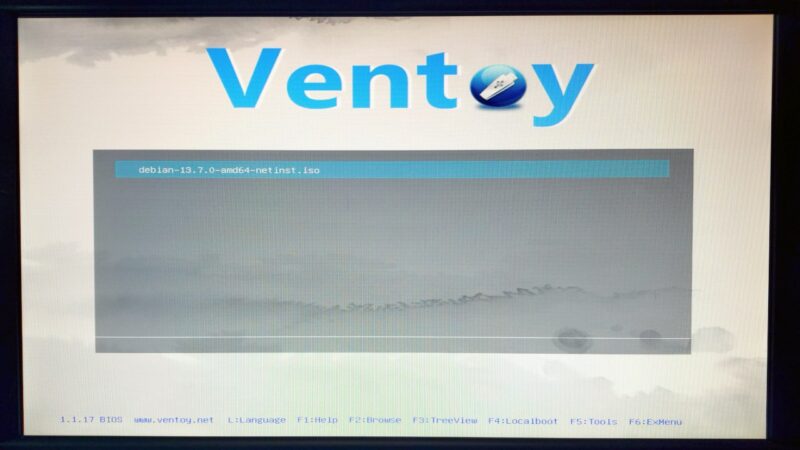
上記1の手順はインストーラーの作業手順の流れの一環で造作もなく終わりました。
Ventoyでの起動USB作成は、ISOファイルをストレージに放り込むだけなので、Rufusよりも使い勝手は良かったです。
Windowsを使い続ける理由がまた一つ消えました。
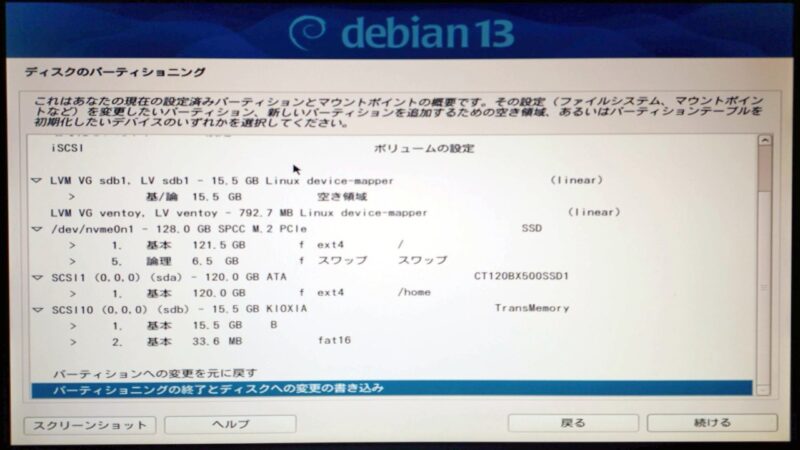
/をM.2 SSD、/homeをSATA SSDに区切ってインストールしています。
インストールが完了したら一度シャットダウンし、追加でHDDをつなぎ、2の手順
「後付けしたHDDを格納ストレージとして、実態ファイルを移動させ、シンボリックリンクを貼る」
に移ります。
この作業もGeminiさんのご厄介になりました。
まず、後付けしたHDDの/dev/sd$0とUUIDを調べる、2つのコマンドです。
sudo lsblk -f
sudo blkid
blkidで読めたUUIDをコピーしておきます。
/mnt内に、HDD側にデータを退避させるための実体フォルダを作成し
sudo mkdir -p /mnt/new_hdd/etc/fstabに
sudo nano /etc/fstabこのように記述して、
UUID=メモしたUUID /mnt/new_hdd ext4 defaults 0 2HDDの自動マウントを設定しました。
# エラーが出ずにマウントされるかテスト
sudo mount -a

# 自分のユーザーで書き込めるように権限を変更(user部分はご自身のユーザー名)
sudo chown -R $USER:$USER /mnt/new_hdd
/home/USER/ 直下にすでにある同名フォルダを削除するか、既存データがある場合はHDD側へ移動させます。
まずホームユーザーディレクトリを英語にするとターミナルでの操作が楽になるので、
ホームディレクトリの各フォルダを英語化します。
# 1. 設定ファイルを英語(Cロケール)で強制更新
LC_ALL=C xdg-user-dirs-update --force
新しくできる英語名のフォルダにデータ移動させます。
# 既存データをHDDへ移動(中身がある場合)
mv ~/Desktop/* /mnt/new_hdd/Desktop/ 2>/dev/null
mv ~/Documents/* /mnt/new_hdd/Documents/ 2>/dev/null
mv ~/Downloads/* /mnt/new_hdd/Downloads/ 2>/dev/null
mv ~/Music/* /mnt/new_hdd/Music/ 2>/dev/null
mv ~/Pictures/* /mnt/new_hdd/Pictures/ 2>/dev/null
mv ~/Videos/* /mnt/new_hdd/Videos/ 2>/dev/null
mv ~/Templates/* /mnt/new_hdd/Templates/ 2>/dev/null
mv ~/Public/* /mnt/new_hdd/Public/ 2>/dev/null

# 元のフォルダを削除
rmdir ~/Desktop ~/Documents ~/Downloads ~/Music ~/Pictures ~/Videos ~/Templates ~/Public
なお弊方はもともとHDDを/homeにしてた都合上、8フォルダのデータはHDD>HDDでrsyncを使いました。
# 8つのフォルダ(中身もすべて含む)をHDDへ一括コピー
sudo rsync -avuP --ignore-errors Desktop Documents Downloads Music Pictures Videos Templates Public /mnt/new_hdd/
また、rmdirで削除されない場合、こちらを使って元フォルダを削除しました。
rm -rf ~/Desktop ~/Documents ~/Downloads ~/Music ~/Pictures ~/Videos ~/Templates ~/PublicSATA SSD側の /home/user/ から、HDD側の実体フォルダへ向けてシンボリックリンクを貼ります。
ln -s /mnt/new_hdd/Desktop ~/Desktop
ln -s /mnt/new_hdd/Documents ~/Documents
ln -s /mnt/new_hdd/Downloads ~/Downloads
ln -s /mnt/new_hdd/Music ~/Music
ln -s /mnt/new_hdd/Pictures ~/Pictures
ln -s /mnt/new_hdd/Videos ~/Videos
ln -s /mnt/new_hdd/Templates ~/Templates
ln -s /mnt/new_hdd/Public ~/Public
ここで、/Desktopのみ、中に設定ファイルがあるので元フォルダが削除されてませんでした。
次のように再度強制的にDesktopを削除した直後にすぐにシンボリックリンクを貼りました。
# 1. Desktop フォルダを隠しファイルごと強制的・再帰的に削除
rm -rf ~/Desktop

# 2. すぐにHDDへのシンボリックリンクを作成
ln -s /mnt/new_hdd/Desktop ~/Desktop
❗するとなぜか、Desktop画面は「ホームフォルダ全体」になってしまいました。
「システム標準のデスクトップフォルダー」をホームフォルダ>Desktopフォルダに戻す
ため、ユーザーディレクトリの定義ファイルを開き
nano ~/.config/user-dirs.dirsXDG_DESKTOP_DIR の行をこのように修正し、
XDG_DESKTOP_DIR="$HOME/Desktop"XDG設定を強制適用させました。
xdg-user-dirs-updateDolphinの場所パネルの設定情報を初期化しました。
ユーザーディレクトリを変更したら、Dolphinサイドバー内の各フォルダへのリンクが効かなくなりました。
Dolphinの場所パネルの設定情報
mv ~/.local/share/user-places.xbel ~/.local/share/user-places.xbel.bak上記コマンドを実行したあと、Dolphinを一度閉じて再起動すると、現在ホームディレクトリに張られている正しいシンボリックリンクの場所が自動的にサイドバーへ反映されるようになりました。
これでこのPCの「OS起動用・作業ワークスペース用・格納用に3つのストレージを分ける」は完了です。
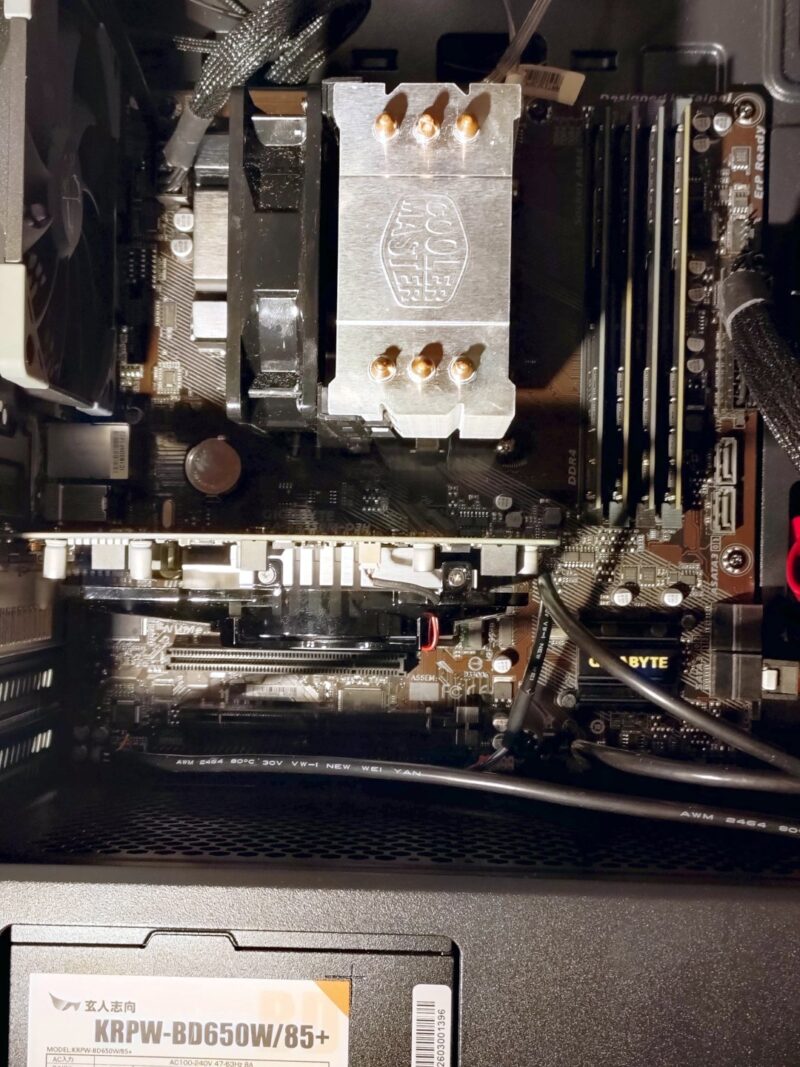
4枚目のM/B「GIGABYTE GA-AB350M-D3H」
のとても格安な出品をフリマサイトで見つけ、入手しました。
最初全く通電しませんでしたが、CMOSクリアであっけなく起動。
前の構成で設定したストレージ三枚構成も、なんら変更を要せずそのまま引き継いでいます。
この構成でようやく落ち着きました。
今後はこのマシンがメインマシンとして使えるかどうかです。
性能では申し分ありません。ただしOSだけがWindowsではなくLinux。
この次の我的テーマは「Linuxをメインマシンに出来るかどうか」になりました。
なお後日、LinuxPCをメインマシンにしました。
2台目にはケースを。「RAIJINTEK METIS PLUS」を入手
2台目のmini-ITXなM/B、BIOSTAR A10N-9830Eに見合いそうなコンパクトPCケースです。

こちらもフリマサイトで入手しました。
届いたら、まずはこれもM/B同様に無水エタノールで清掃。
とても状態の良い品でしたが、その綺麗さを新品レベルに引き上げたいので全バラし。
この全バラしがその後の組み立てに奏効しました。
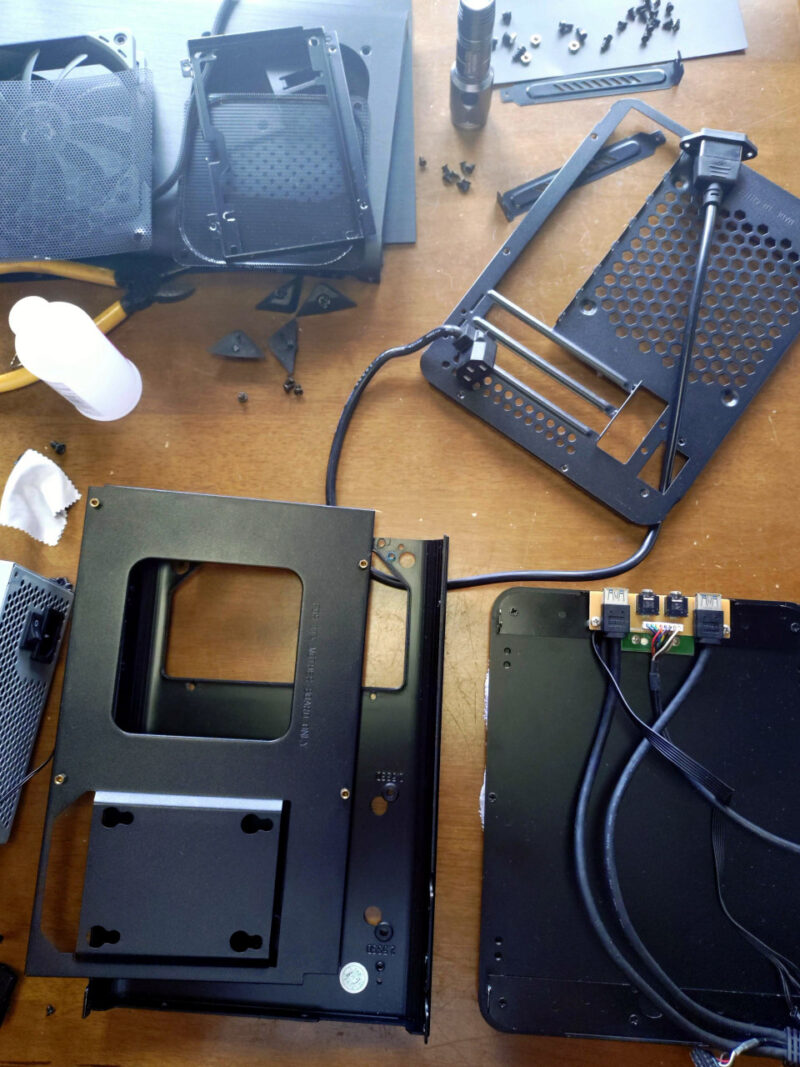
この組み付け順番は、電源を最後にしたほうが良さそうだ、とふと思いました。
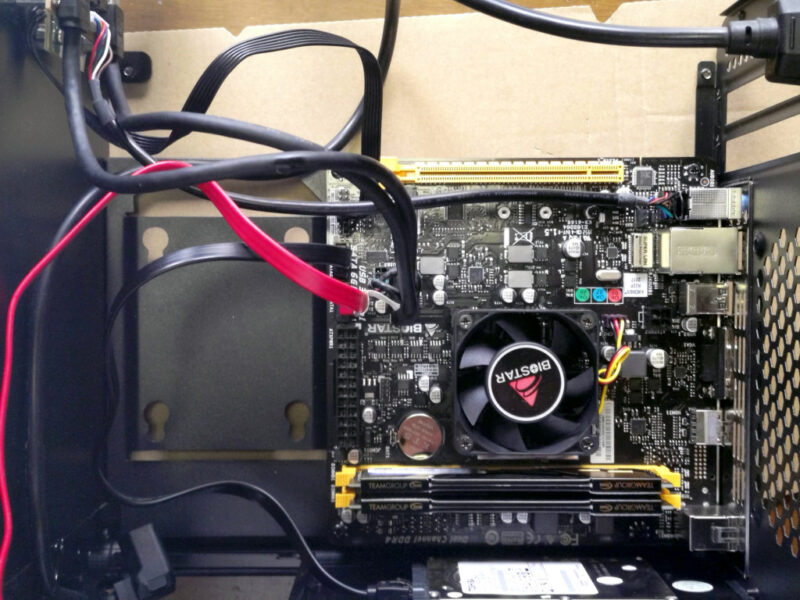
その予想は正しかったです。
そしてケース同梱出品で付いてきたATX電源も、とても良い品でした。
まず、ATX24pinコネクタの「緑色の線(PS_ON)」と「黒色の線(GND)」をクリップでショートさせ、電源単体でスイッチを入れてファンが回るか確認しました。
とても静かに回ったので、このPCは同梱で付いてきたATX電源で運用することに決めました。
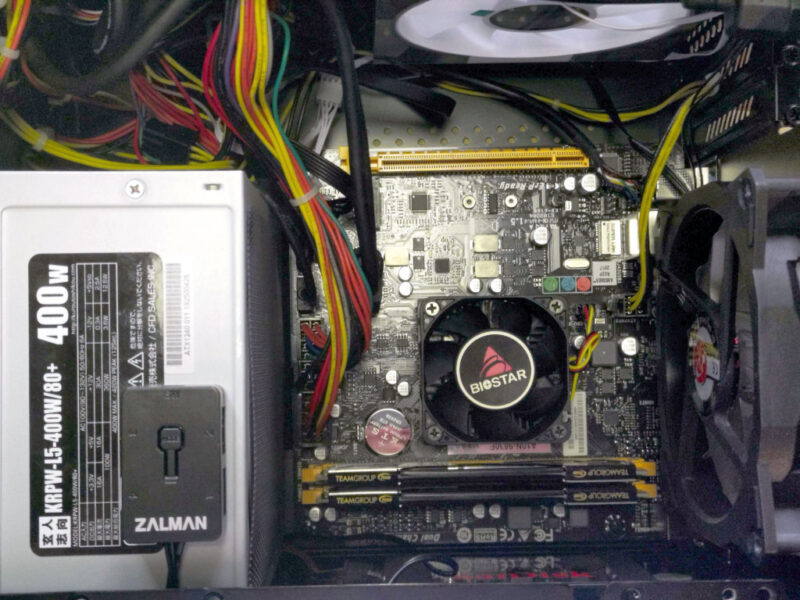
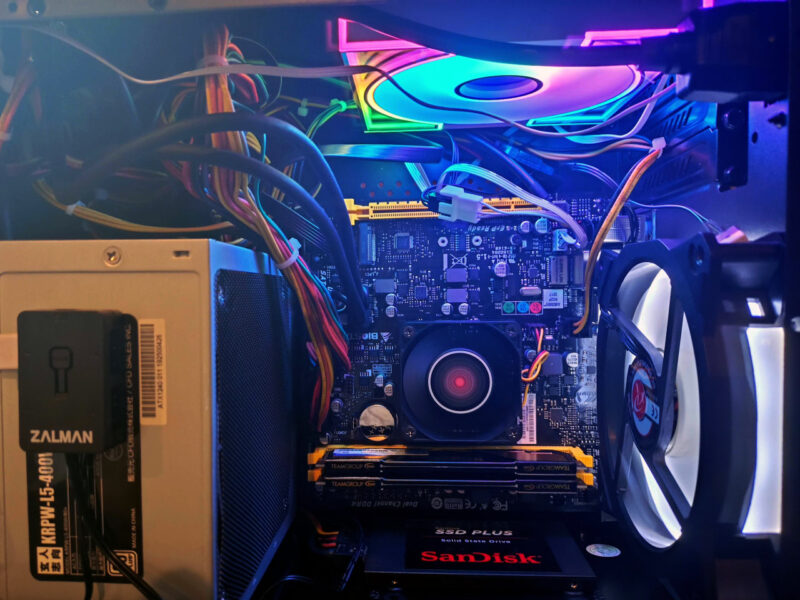
前回zalman T3 PLUS用に買ったLEDファンも、こちらに移すことにしました。
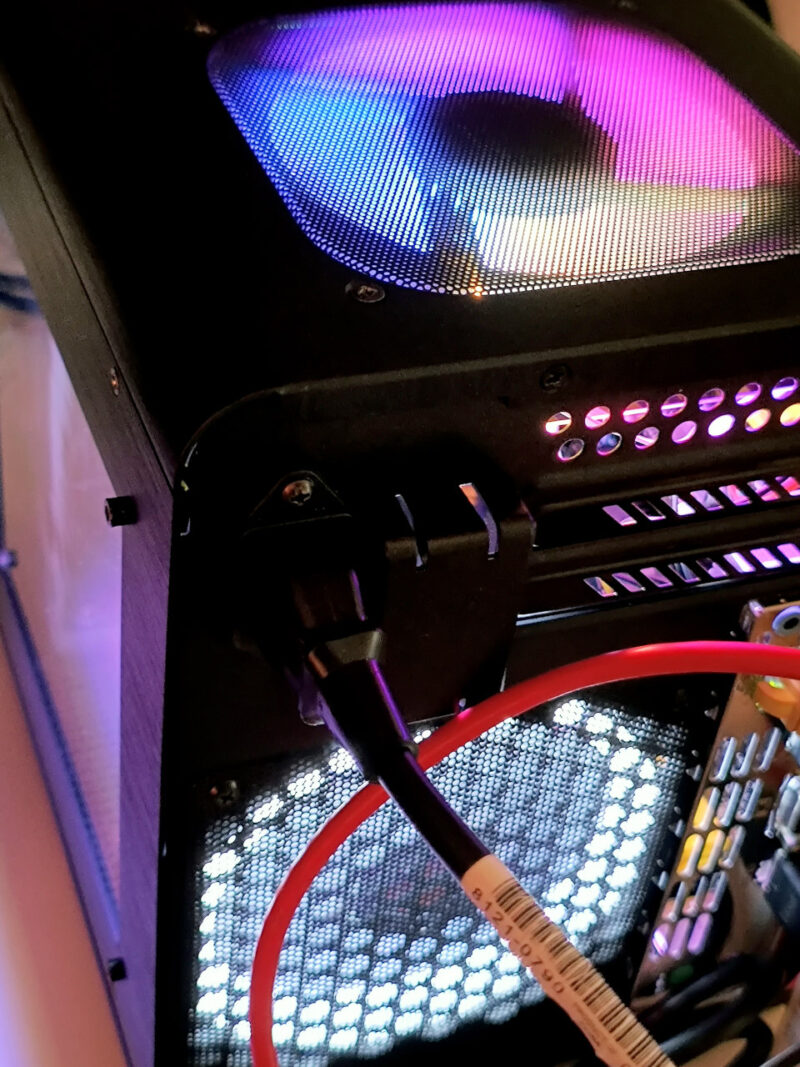
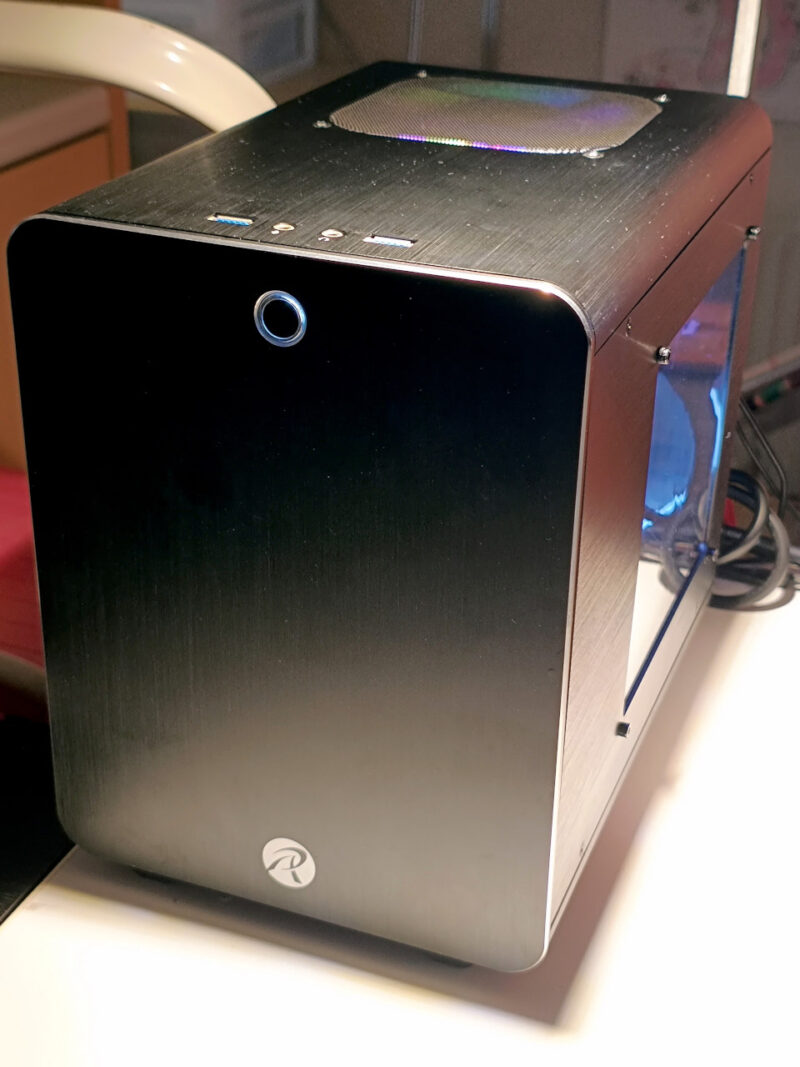
このケースもアクリル窓から中が見えるようになってるので、あとで何かのアクスタでもケース内に置いとこうかと。
朝届いて着手してから完成までは午前中いっぱいかかりましたが、作業に時間を掛けた分、満足のいく出来上がりとなりました。
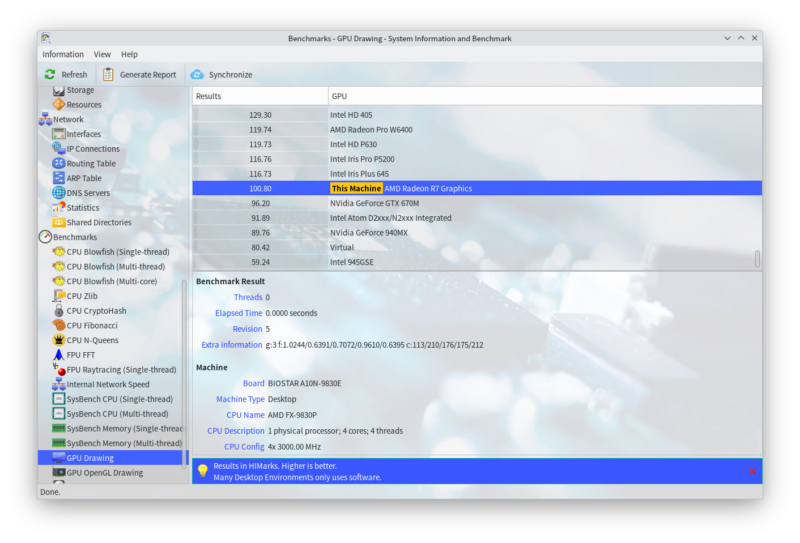
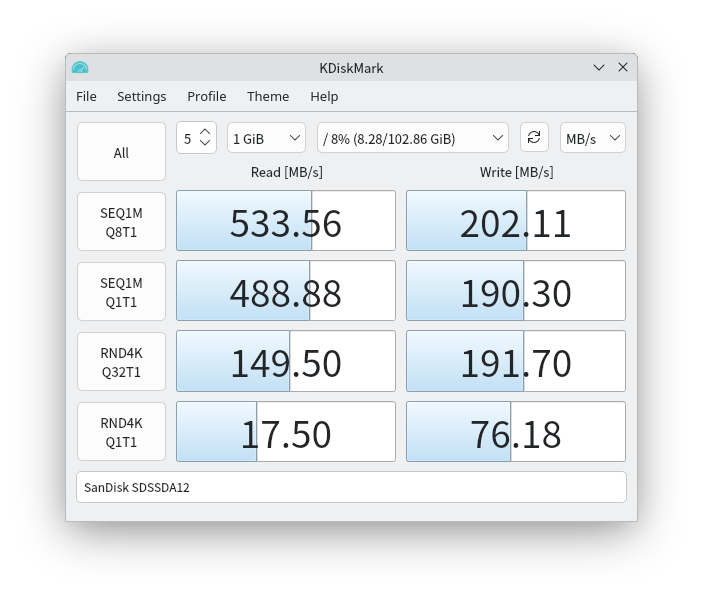
ベンチマーク用ソフトをインストールして、
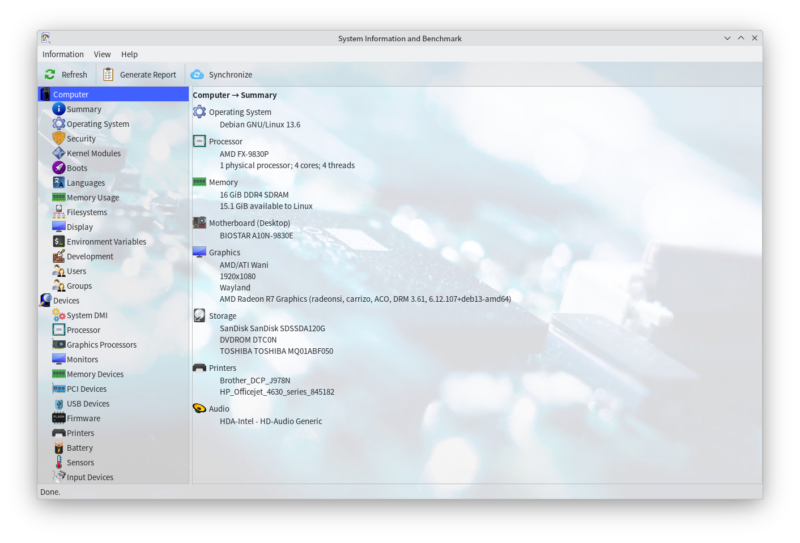
sudo apt install hardinfo2 kdiskmarkHardinfo2
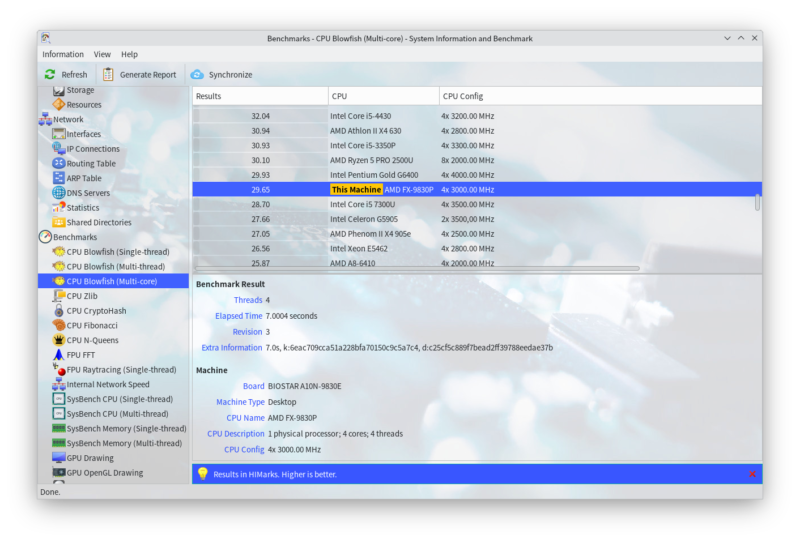
CPU Blowfish
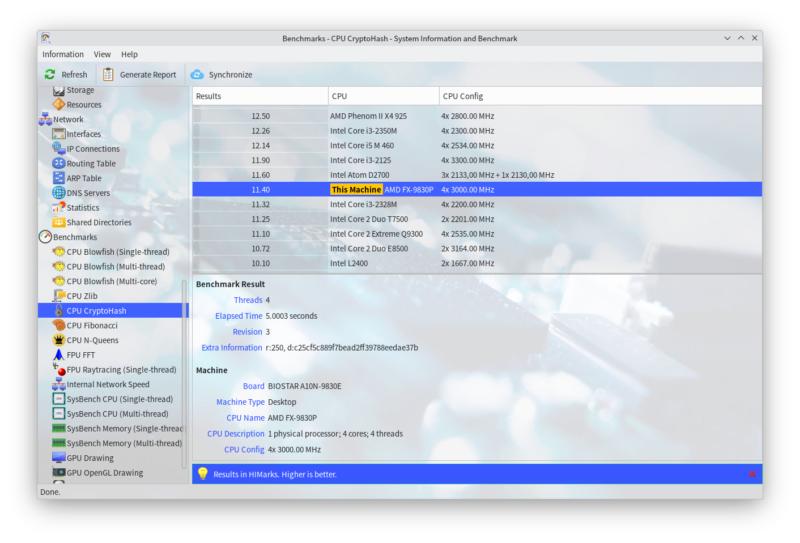
CPU CryptoHash
GPU Drawing
KDsikMarkでのSSD RND4K Q1T1
最後に性能を比較しました。
旧機種と1台目、2代目を比較してます。
| M\B | 旧:ASUS M4A88TD EVO | 1台目:GIGABYTE GA-AB350M-D3H | 2台目:Biostar A10N-9830E |
|---|---|---|---|
| CPU(全てAMD) | Athlon II X4 605e | Ryzen7 1700 | FX-9830P |
| 環境・メモリ | AM3 / DDR3 16G | AM4 / DDR4 32G | オンボード / DDR4 16G |
| GPU構成 | Radeon HD 7750 (GDDR5) | ← | 内蔵 Radeon R7 Graphics |
| SSD | Crucial BX500 120GB | +M.2 128GB | SanDisk SDSSDA120G |
| 【ベンチ結果】 | |||
| CPU Blowfish | 22.76 | 73.81 | 29.65 |
| CPU CryptoHash | 10.00 | 55.10 | 11.40 |
| GPU Drawing | 84.40 | 399.58 | 100.80 |
| SSD RND4K Q1T1 (Read) | 14.69 | 41.60 | 17.50 |
| SSD RND4K Q1T1 (Write) | 11.91 | 72.14 | 76.18 |
やっぱりRyzen + M.2SSD + 32GDDR4は機敏ですね。
今回のH/W再構成祭りを、Geminiさんには「わらしべ長者プロジェクト」とポジティブに銘打っていただきました。
わらしべ長者になったかどうかの収支をはっきりさせます。
収入を差し引かず、調達原価だけを純粋に算出したものはこちら。
| M/B | 1台目:GIGABYTE GA-AB350M-D3H | 1,700 | 2台目:BIOSTAR A10N-9830E | – |
|---|---|---|---|---|
| CPU | AMD Ryzen7 1700 | 3,200 | AMD FX-9830P | – |
| GPU | SAPPHIRE RADEON HD 7750 | – | AMD Radeon™ R7 | – |
| メモリ | DDR4 8GBx4 | 15,800 | DDR4 8GBx2 | – |
| ケース | ZALMAN T3 PLUS | – | RAIJINTEK METIS PLUS | 4,500 |
| 電源 | ATX 玄人志向 KRPW-BD650W | – | ATX 玄人志向 KRPW-L5-400W | ↑ |
| それぞれの費用 | 20,700 | 4,500 | ||
| 前回費用 | 9,858 | 13,000 | ||
| 小計 | 30,558 | 17,500 |
2台合わせて5万以下に抑えました。
一方、今回のわらしべ長者でフリマに流した収支を見ると…
| 収入 | 支出 | |
| RICOH RW5125A | 895 | |
| GeForce GT710 | 3,055 | |
| ASUS M4A88TD EVO | 2,250 | |
| KEIAN KX-M01 | 2,460 | |
| M/B三枚 | 6,550 | 12,679 |
| HLDS GHE0N | 1,391 | 3,010 |
| 計 | 16,601 | 15,689 |
旧品をフリマ処分した金額との差引で黒字に収めました。
ただ余計な出費も多く、もしDVD5インチドライブ内蔵を止める決断を早めにできたり、最初から今のM/Bに巡り合ったりしてたら、この表の支出はさらに抑えることが出来たかもしれません。
経験したことで初めてわかるセレンディピティ。
いまの構成に落ち着けたのもこのような変遷のおかげ、とポジティブに考えます。
コメント