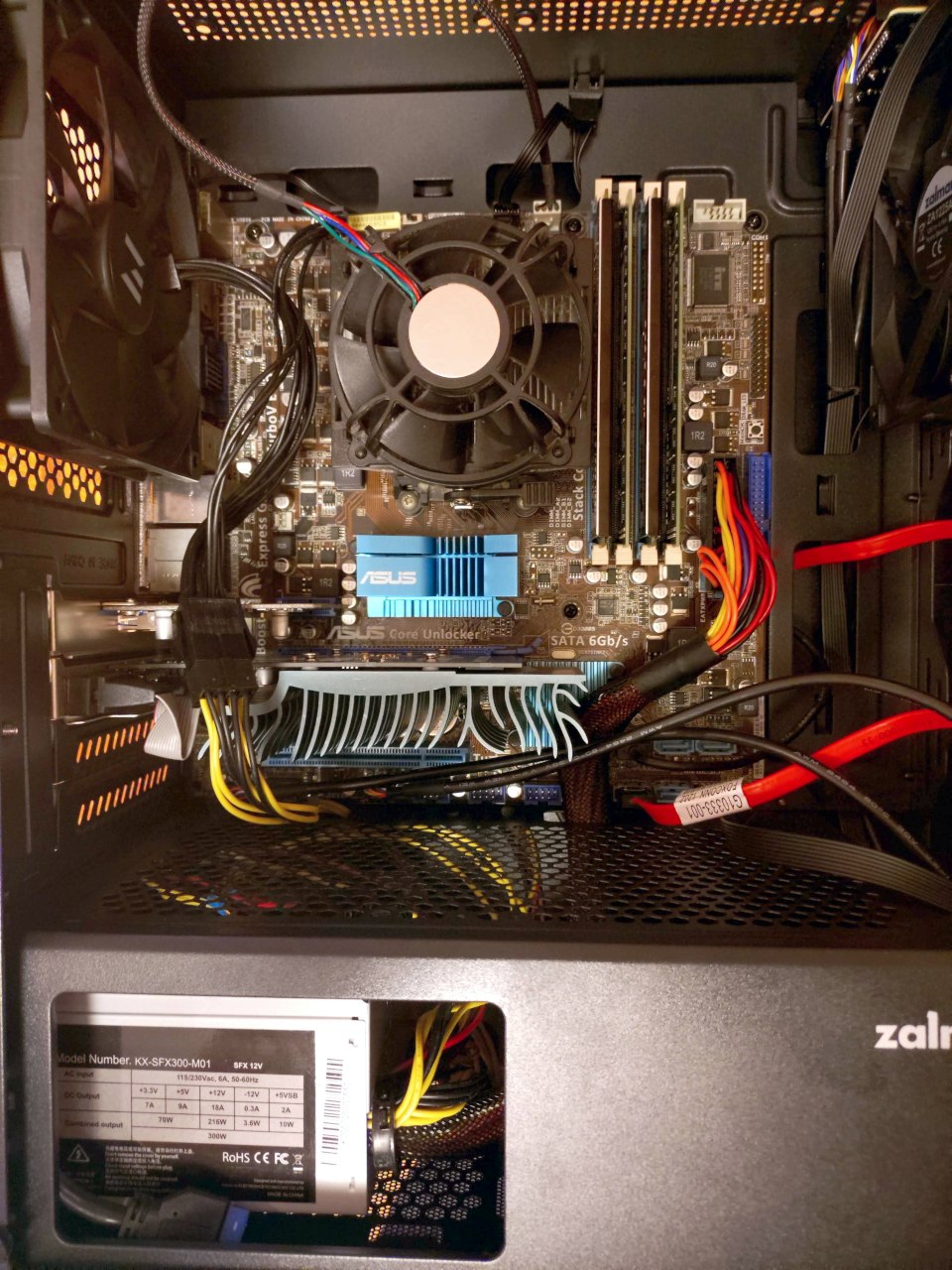
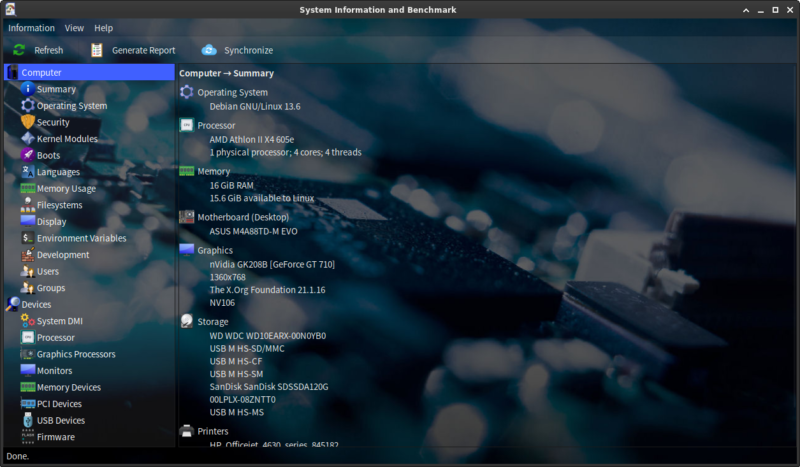
レガシー(枯れた)スペックの自作PC、ASUS M4A88TD-M EVO & AMD AthlonIIX4 605e。

この電源が突然入らなくなりました。
最終的にはテスターを使って、電源orM/Bのどちらが原因なのかを切り分けて診断するつもりでした。
結局は単にケース外側と中の電源本体とをつないでいる、ケース内部の電源延長ケーブルが外れていただけでした。
ただこの件で、ケースの電源にアクセスしずらいメンテナンス構造に課題を感じ、
新しいPCケースに交換することにしました。
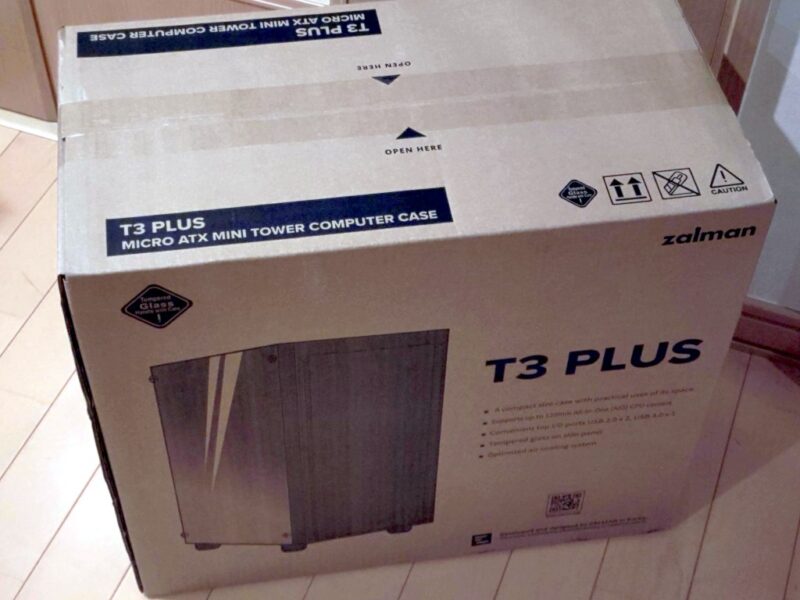
買ったケースは
ZALMAN T3 PLUSです。
光学ドライブは外付けでいいや、と思い始めたら、選択肢がとても増えました。


これで3,582円。
昨今のケースの安さに驚きました。
セールでクーポンが付くとさらに安くなるんだそうです。
届きました。
ねじ止めで心がけてる習慣
締結順序は自動車のホイールと同じく、対角線順にしてます。
また、海苔の蓋を締めるように、最初はいったん反時計回りで緩める方向に回します。
締結の最初からネジ山同士をかみ合わせ、ネジ山を潰すのを避けるためです。
反時計回りで一周する前に「カタッ」とネジ山が通り過ぎる瞬間が必ずあります。
その瞬間に反時計回りを止めてネジ山をかみ合わせて、時計回りに回し始めます。
最初に、M/Bのスペーサーをねじ止めします。
M/Bにスペーサーを装着する際には、斜めに刺してネジ山壊したりするのを避ける、私のやりかたを紹介します。
左下の写真のように、スペーサーにはM/Bネジを事前に刺しておきます。
これでケースへの締結にはプラスドライバーが使えます。
ドライバーだと鉛直がとりやすい上にネジ山の感覚を掴みやすいので、なめる可能性を減らせます。
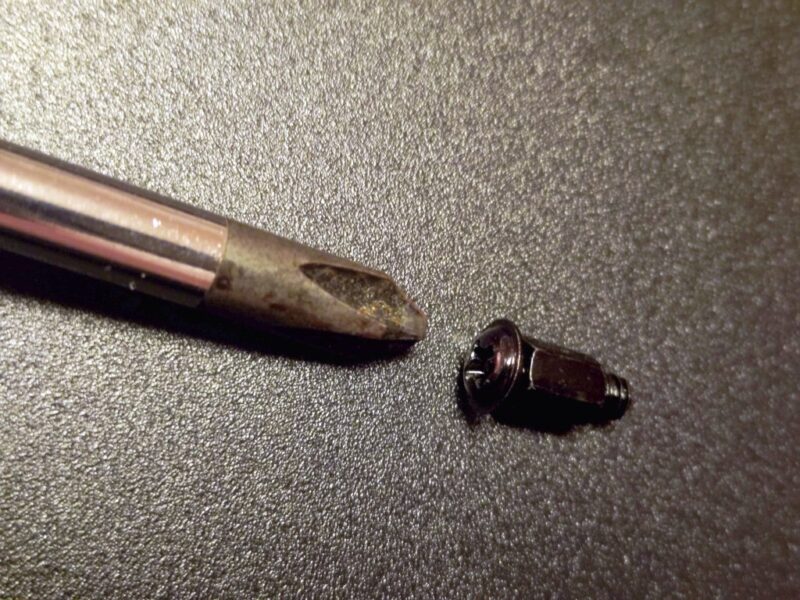
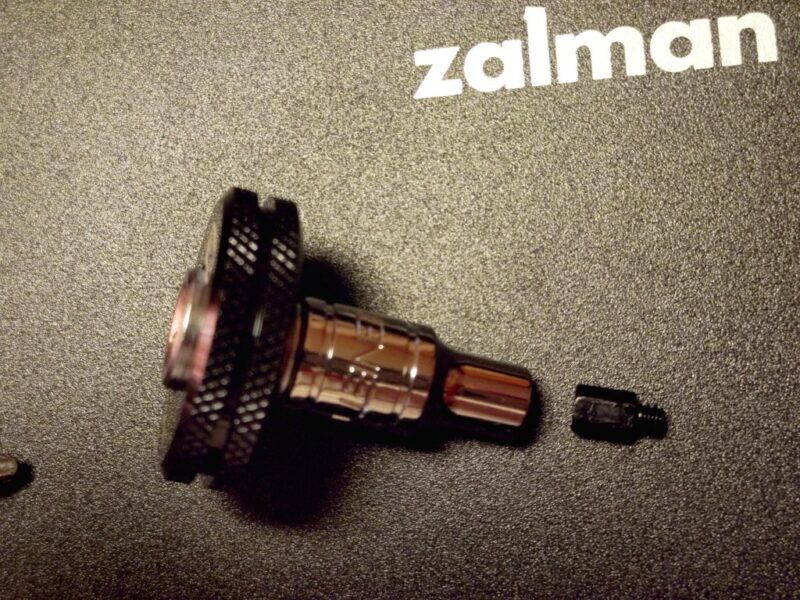
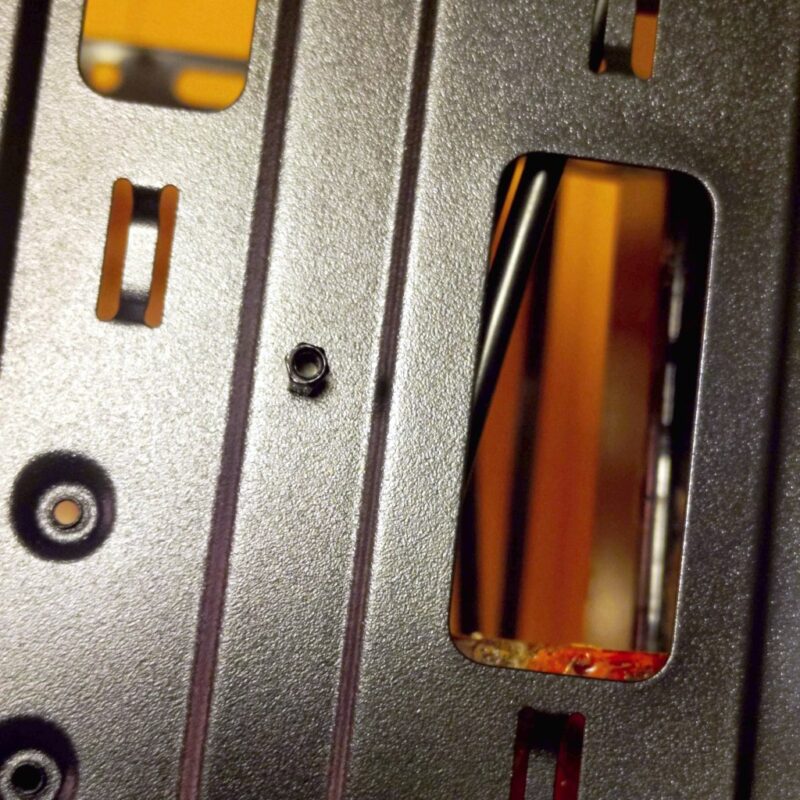
プラスドライバーでネジ山のずれを起こさず刺せたら、スペーサーに刺した先ほどのネジを外します。
続いて上中の写真のように、ソケット+スピーダーアダプターで、六角スペーサーを本締めします。
すると左上のように、真っすぐきちんと締結されます。
M/Bをケースに組み付けます。
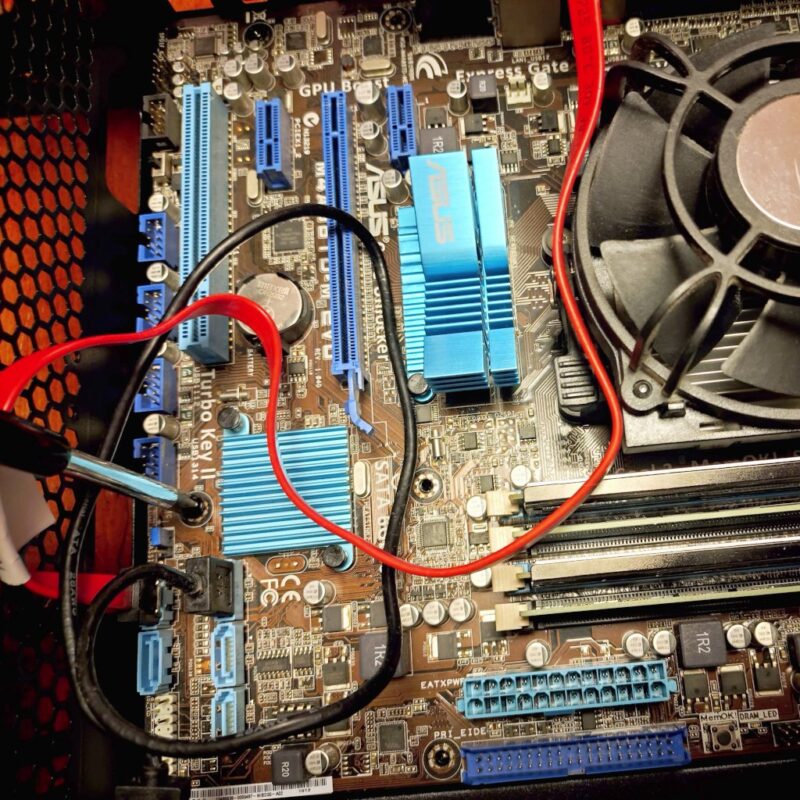
M/B組み込み完了の図。
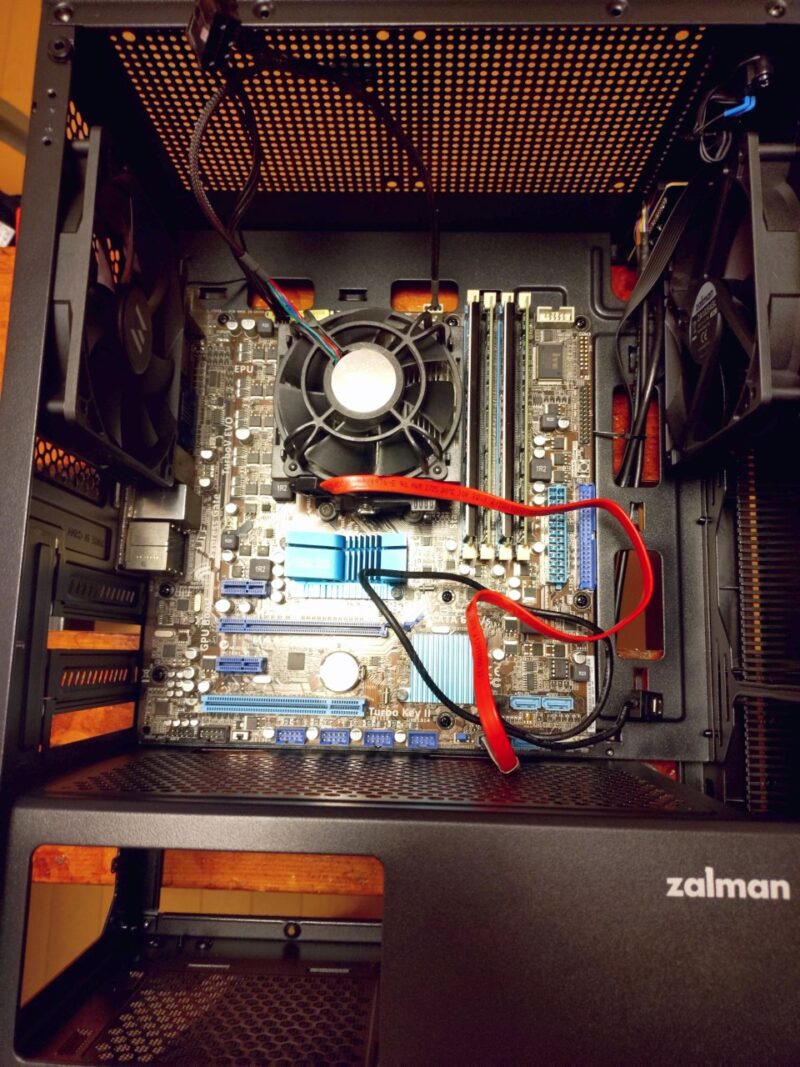
上の写真は既に拡張スロットの開口部を切り取り終えてスロットカバーを装着した後です。
拡張スロット開口部の切り取り作業
拡張スロットの開口部は当初塞がれてますので、開けるには自分で切り取る必要があります。
もしこのスロットカバーを切り取る作業が大雑把すぎると、桟を歪ませてしまいますので慎重に。
私は開口部がこのケースのように4列あって、列に上から1~4の番号をふるとしたら、2-3-1-4とか、3-2-4-1とか、とにかく真ん中→端になるような順番で、切り取るようにしてます。
1,4の端の開口部は片側が鉄板ですが、2,3の真ん中の列を最後に残したら、両側が開いてて弱くなるので。
開口作業が終わったら、怪我防止のために棒やすりで開口部のバリを軽く取り除きました。
このとき棒やすりの下には、落ちた鉄粉をキャッチするためにガムテープを置きます。
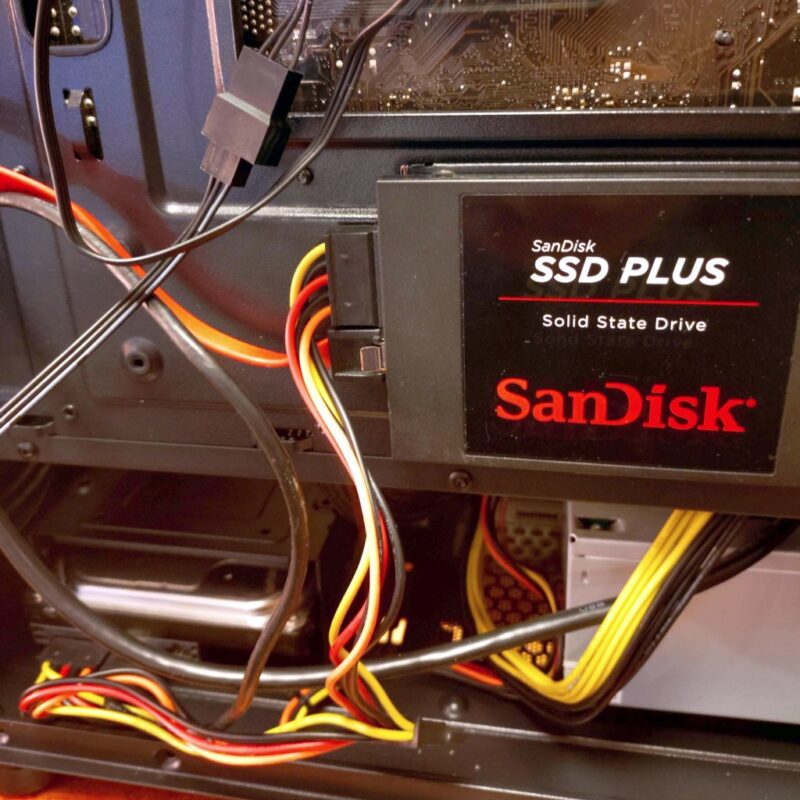
さてこのケースは、ドライブには背面からアクセスするレイアウトです。
背面のスペースが厳しいからケーブルの取り回しに注意、という口コミがありましたが、ATX電源に比べて小さなSFX電源を装着したこともあってか、スペース余地はスリムPCケースほど厳しくはありませんでした。
その電源は、
前のKEIANスリムケースに装備されていたSFX電源を流用
しました。
このケースはATX仕様なので、SFX電源組付けのため、


別途SFX変換アダプタープレートを入手してます。
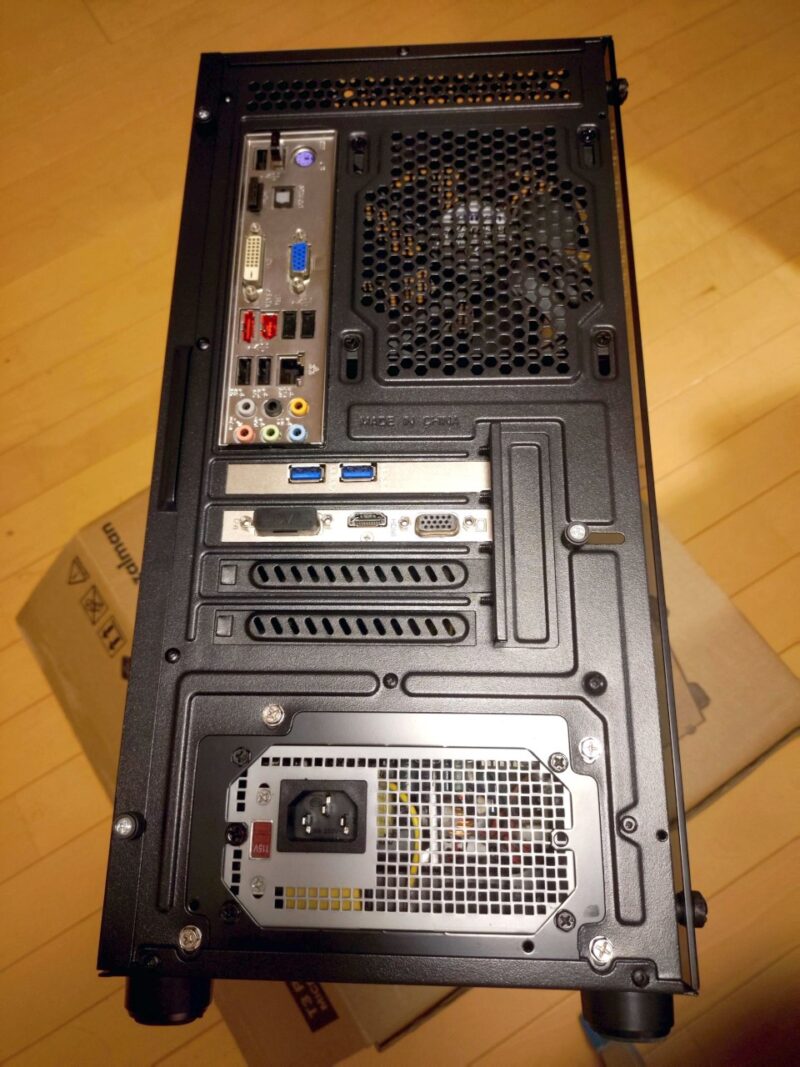
カード類を装着してほぼ完了。
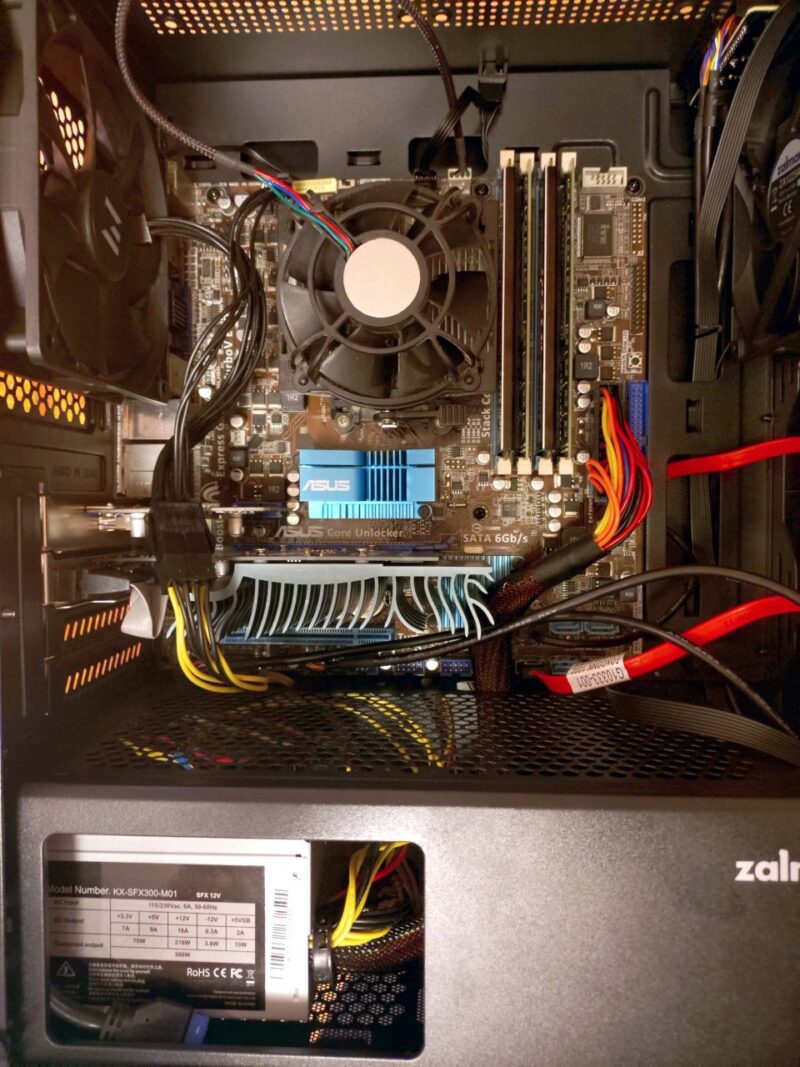
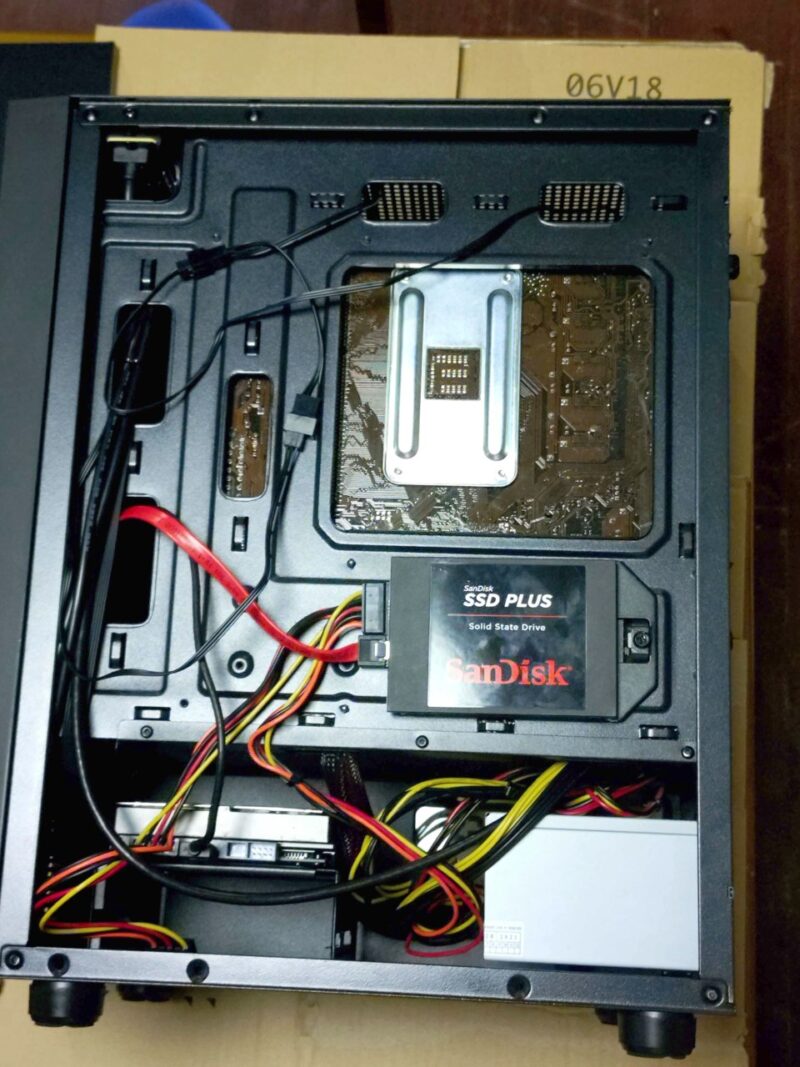
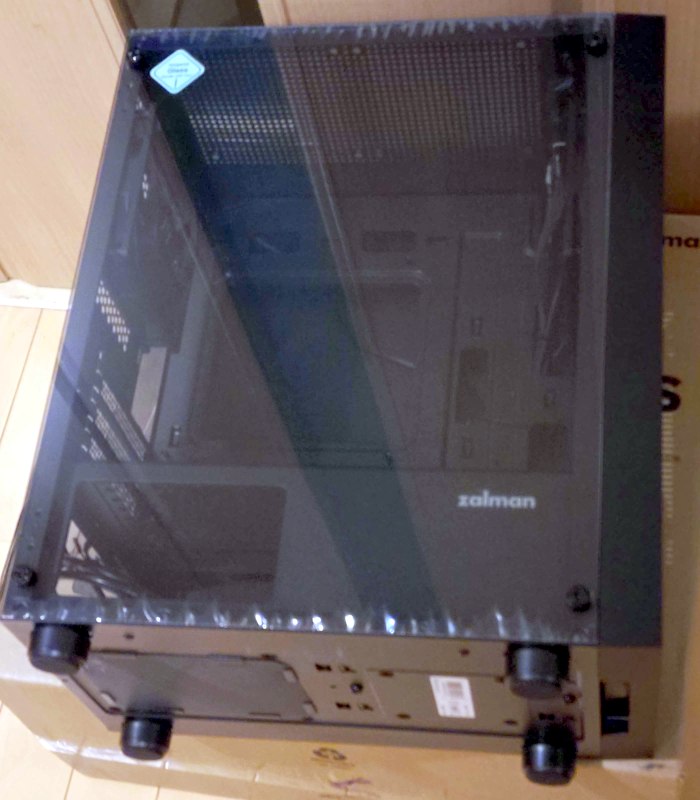
ガラスのサイドパネルを取り付け、これで完成です。
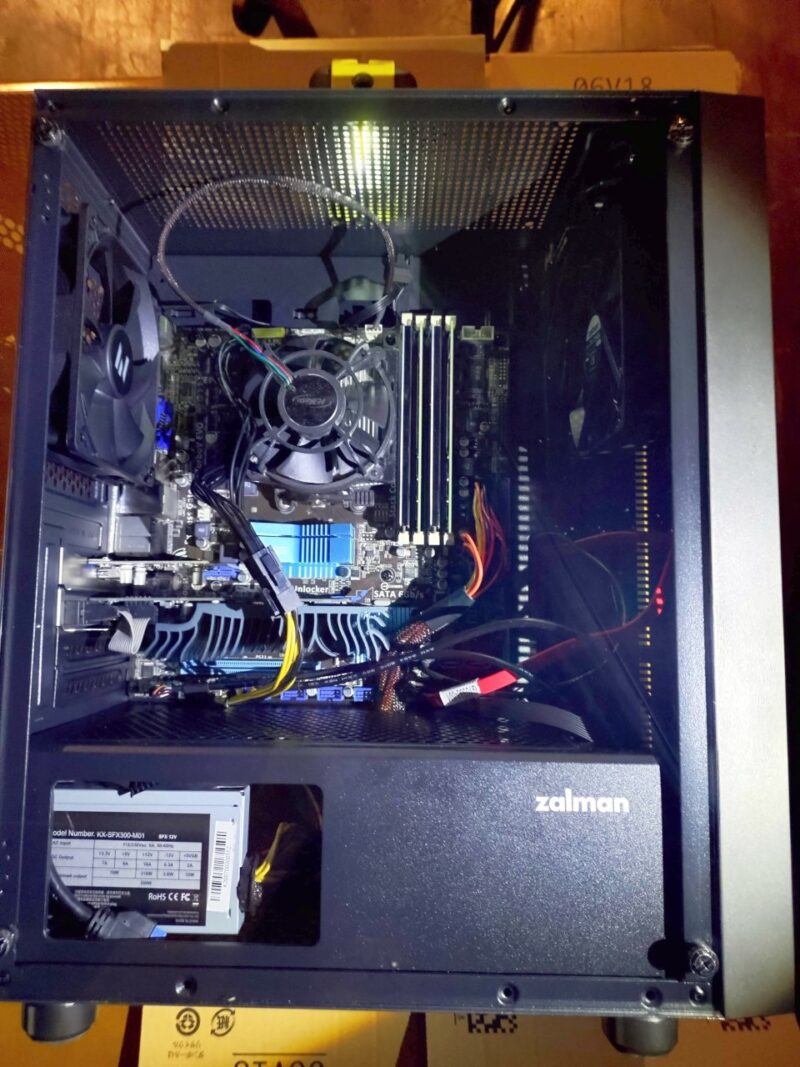
レガシーな(枯れた)スペックなので、せっかくサイドパネルがガラスなのに発行体はありません。
グラフィックスカードにはファンさえついてないので、ケースファンが役立ちそうです。
エアフロー的にフロント吸気ファンを少し下げた方が良いかもしれません。
鉄板の薄さが気になるのは組み立て時だけ。モノコックフレームな乗用車的剛性感
口コミにあったように、確かに鉄板は今までいくつも組み立ててきたケースのうちでは一番薄かったと思いました。
しかしその剛性感の不安は、いったん組み立て終えた後は全く気にならないものでした。
組み終えてから発揮される剛性感は、ガラスサイドパネルはもちろんのこと、ねじ止めされた電源やM/B、拡張カードまでが全体剛性の一翼を担っているかのようです。
鉄板自体にも必要な箇所にリブが入ってますし、全体的にこのケースは、組み立て中ではなく組み立て後の状態を想定して強度計算されたような、乗用車のモノコックフレーム的な設計思想を感じます。
この薄さは単に価格の安さだけではなく、軽さというストロングポイントももたらしています。
アルミボディなのでは?と錯覚するほどの軽さ。
また最近のケースらしく電源は下に配置されますが、このトレンドも重量配分的に頭でっかちにならずに済み、強度設計上で不必要な剛性を求めなくても良い要素なのかと。
とにかく安くてとても良い品です。
合理性が気に入りました。
組み立てるときだけは鉄板やネジ穴を曲げないよう気を付けるだけです。
Debian trixie + Xfceのインストール
ケース交換を終えてハードが整いました。
このレガシーPC、Windows11の対象から外れてからはLinuxで運用してました。
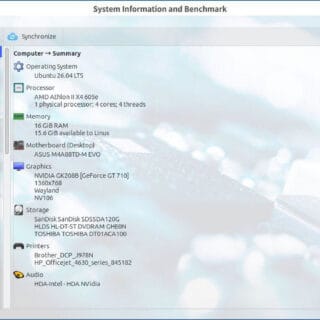
直近ではWayland対応を狙い、Lubuntu 26.04を入れてます。
この機会に
現状のハード構成とOSをAIに評価してもらう
ハード構成などの要件を示して、OS選びを評価してもらいました。
自分の特殊環境要因としては、親指シフト入力者なので日本語入力にAnthyが必須。

他に活かそうと考えてるパーツは、Geforce GT710です。用途はWEB閲覧、DVD鑑賞、配信動画鑑賞(画質は720pあれば可)、画像加工程度で、OSはwin11は不要でubuntuかdebianで運用予定です。
するとAIからは、
- GT710ドライバのLinux-Wayland対応状況を示してもらい、
枯れたボードに合わせるため、WaylandからX11に戻す - 親指シフト向けの日本語入力環境Fcitx-Anthyとの相性から、
デスクトップ環境はQtよりもGTKベース
という理由で、デスクトップ環境は「Xfce」ディストリビューションとして「MintやMXlinux」をお奨めされました。
注意点:現在のLubuntu(LXQt)よりもLinux Mint(Xfce)を推す理由
親指シフトの運用という観点からも、現在の Lubuntu (LXQt) より Linux Mint (Xfce) の方が有利です。
QtとGTKの相性問題:
Lubuntuが採用している「LXQt」はQtというシステムで画面を描画しています。一方、Anthyの設定画面やFcitxの古いモジュールはGTKというシステムと相性が良いです。LXQt(Wayland環境を含む)の上でAnthyを動かそうとすると、入力位置に変換候補ウィンドウが追随しなかったり、特定のアプリ(Firefox等)で親指シフトの挙動がおかしくなる「環境のミスマッチ」が起きやすいです。
Xfceの安定性:
Linux Mint Xfceは完全にGTKベースで構築されているため、Fcitx-Anthyとの親和性が極めて高く、文字入力周りのトラブルがほとんど発生しません。
Mint – Xfceは以前別の枯れたノートPCで使った経験があるので、
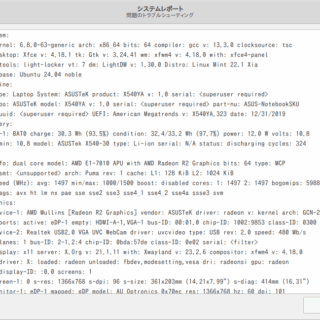
つぎのように当時のインプレを加えて尋ねました。
せっかくなので、LubuntuをX11にもどすだけにとどまらず、OSごと入れ替えてみようかと思い始めました。
実はこれらのPCで以前Xubuntu24.04を使ってた時にすこし重さを感じたことが今のLubuntuにしたきっかけだったのですが、Mint XfceはXubuntuと比べてどうでしょうか?
あと、Debian trixie + LXDEならすぐインストール出来ると思いますが(経験あり)、
こちらは他のお奨めと比較したらどうでしょう?
このように申し出たら、最終的に提示された比較の結果、Debian trixie & Xfceをインストールすることにしました。
| 項目 | ① Debian 13 + Xfce | ② Xubuntu 26.04 | ③ Linux Mint 22 (Xfce) | ④ MX Linux 23 (Xfce) |
|---|---|---|---|---|
| ベースOS | Debian 13 (trixie) | Ubuntu 26.04 LTS | Ubuntu 24.04 LTS | Debian 12 (bookworm) |
| 起動直後の メモリ消費 | 約400MB~500MB (Ubuntu系より明らかに軽量) | 約650MB~750MB (Snap等の裏方システムで肥大化) | 約600MB~700MB (独自ツールや常駐アプリが多め) | 約500MB (システムがシンプルで軽量) |
| CPUへの負荷 | 非常に軽い (裏での自動処理がほぼ皆無) | 重め (自動更新監視やSnapの展開が頻発) | 普通 (Xubuntu同様の監視処理あり) | 比較的軽め (独自ツールはあるが動作は軽快) |
| 親指シフト (Anthy) | 相性抜群 (全てGTK3環境で完全安定) | 注意が必要 (FirefoxのSnap版とFcitxの相性問題あり※2) | 相性抜群 (FirefoxがDeb版のため安定) | 相性抜群 (GTK環境で完全安定) |
| Firefox・GIMPの 動作感 | 最もキビキビ動く (OS自体の無駄な消費が最少) | もっさり感あり (4GBメモリでは余白が厳しい) | 普通 (4GBメモリだとタブを増やすと重い) | 比較的余裕あり (Ubuntu系よりは軽い) |
※1:Xubuntu 26.04は現行の最新LTSとしての予測値を含みます。
※2:Ubuntu標準のFirefoxはSnapパッケージのため、ホスト側のFcitx/Anthyから文字入力が弾かれるトラブルが起きやすい仕様です。
Debian + Xfceのインストールは、上記の吹き出し内の記事「Debian 13 trixieをLXQtでASUS-X540YAにインストールしてみた。懐かしくて軽快」リンクに詳しく載せてますので、ここでは割愛します。
上記記事にある手順のうち、インストール途中のtasksel画面でデスクトップ環境を選択する際にXfceを選べばOKです。
Debian trixie + Xfceのインストールが完了した後の手順
も、全部Geminiに聞いて進めました。
Fcitx5本体とAnthy
プラグイン/設定ツールを一括で導入
sudo apt update
sudo apt install fcitx5 fcitx5-anthy fcitx5-config-qt im-config
システム全体の入力メソッドとしてFcitx5を指定します。
im-config -n fcitx5LXDE (X11) セッション起動時にFcitx5が正しく読まれるよう、ホーム直下の ~/.xprofile ファイルを作成(または追記)します。
cat << 'EOF' >> ~/.xprofile
export GTK_IM_MODULE=fcitx
export QT_IM_MODULE=fcitx
export XMODIFIERS=@im=fcitx
EOF
Fcitx5-Anthyで親指シフトを設定します。
GUI設定ツールでの操作
- メニューの 設定 → Fcitx 5 設定 を開きます。
- 入力メソッドの一覧に Anthy を追加します。
- 追加した Anthy を選択し、設定(歯車マーク) をクリックします。
- 「キー入力」または「配列」の設定項目を開き、配列指定を 親指シフト (NICOLA) に変更します。
- 親指キー([空白] キーや [変換] / [無変換] キー)の割り当てを確認・調整して保存します。
私は使わないibus、mozcをアンインストール。
sudo apt remove --purge ibus ibus-mozc mozc-server mozc-utils-gui
sudo apt autoremove
uim の削除コマンド。
sudo apt remove --purge "uim*"
sudo apt autoremove
Firefoxの設定
Geminiさんからは自分の知らなかったことを沢山教えてもらえます。
Firefoxの「Waylandモード起動」を確実にオフ(X11で動かす)
Debian 13のFirefoxは、環境によって自動的にWaylandプロトコルを使おうとすることがあります。X11セッション上で完全にGTK3/X11ネイティブ動作させるため、環境変数を固定します。
先ほど作成した ~/.xprofile に、以下の1行を追加しておきます。
echo "export MOZ_ENABLE_WAYLAND=0" >> ~/.xprofile
厳選:メモリとCPU負荷を抑える拡張機能(2選)
拡張機能を入れすぎると逆に重くなりますが、以下の2つは入れることで確実に動作が軽くなるため必須級です。
Auto Tab Discard
- 720p動画(YouTube等)視聴時のCPU負荷軽減(h264ify)
AMD E1-7010 などの省電力CPUは、YouTubeで標準使用される「VP9 / AV1」という動画コーデックのデコード処理(再生)が非常に苦手で、CPU使用率が100%に張り付いてフレーム落ちが発生します。
拡張機能 「h264ify」(または enhanced-h264ify)を導入する。
効果: YouTubeなどの動画を、古いハードウェアでもGPU/CPUがデコードしやすい「H.264」形式に強制変更します。これにより、720p動画の再生が圧倒的にスムーズになります。
Kritaのインストール
sudo apt update
sudo apt install krita krita-l10n
Noto フォントのインストール
ターミナル(xfce4-terminal)を開き、以下のコマンドを実行します。
sudo apt update
sudo apt install fonts-noto-cjk fonts-noto-color-emoji
vlcのインストール
sudo apt update
sudo apt install vlc
libdvd-pkgのインストール
contribをリポジトリにくわえ
sudo apt install libdvd-pkgセットアップは以上で終了。
今後のサブマシンとして使う準備が整いました。
これまで何度もLinuxを導入しましたが、今回のLinux導入はOSそのものの運用実験よりも、以前から温めてた、やってみたい企画があったからです。
その企画もGeminiさんに訊いて実行してますので、後に記事化しました。
コメント